5 Cách kết nối điện thoại với tivi Samsung cho cả iPhone và Android
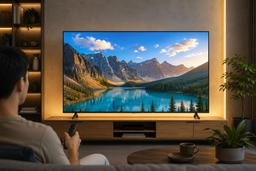
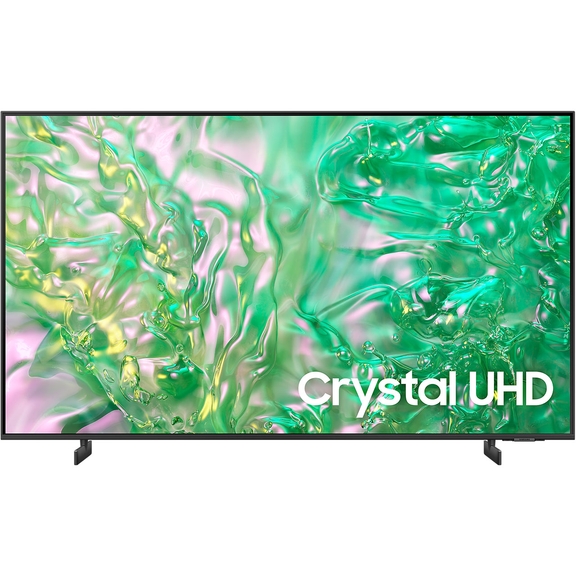
Trong hệ sinh thái giải trí hiện đại, việc kết nối điện thoại với tivi không còn là tính năng phụ mà đã trở thành nhu cầu thiết yếu. Với các dòng smart tivi Samsung, người dùng có rất nhiều lựa chọn kết nối linh hoạt từ không dây đến có dây, từ chia sẻ toàn màn hình đến truyền nội dung riêng lẻ.
Bài viết này sẽ giúp bạn nắm rõ 5 phương pháp kết nối phổ biến và hiệu quả nhất, áp dụng cho cả iPhone và Android để đảm bảo dễ thực hiện và tối ưu trải nghiệm.
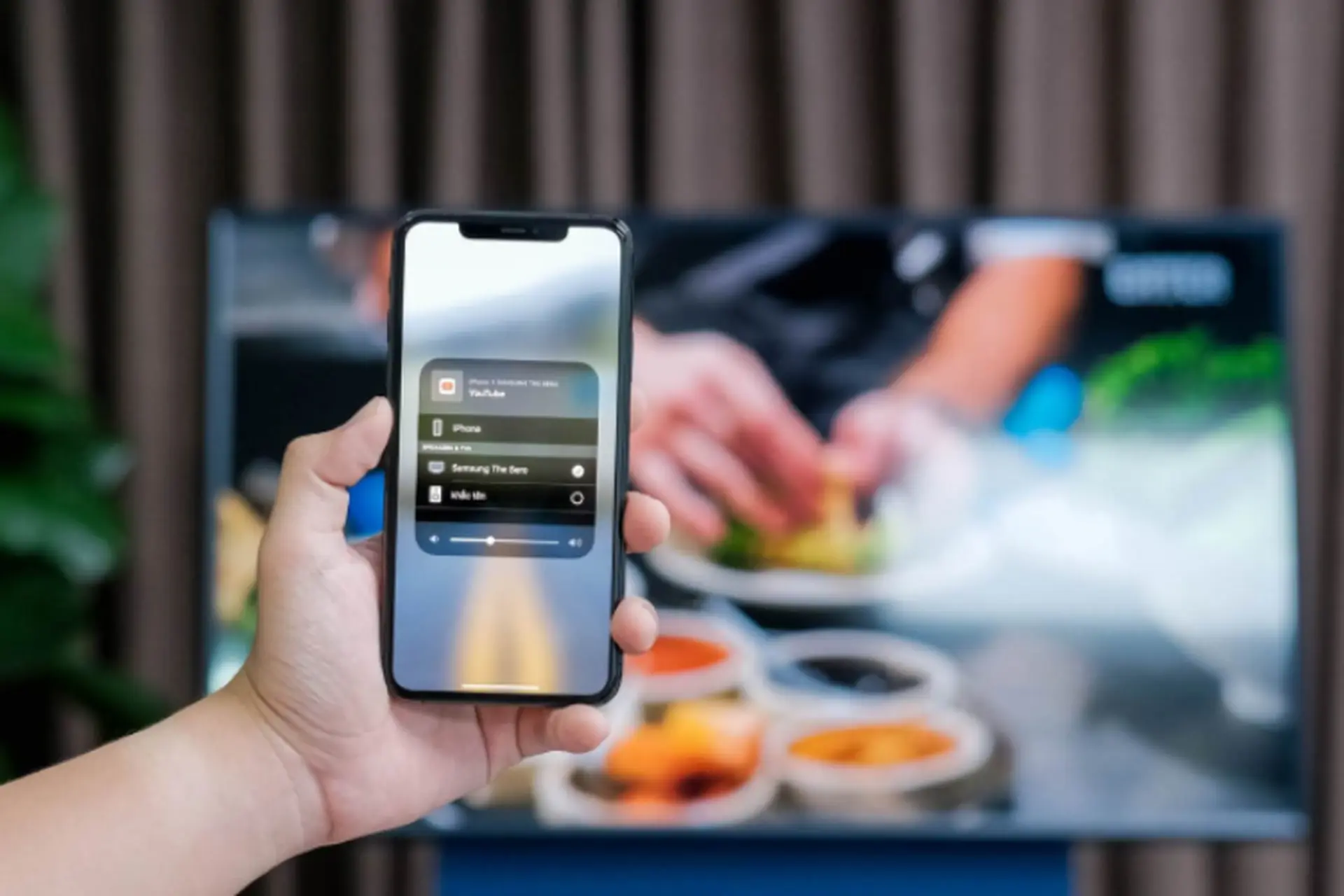
1. Kết nối tivi Samsung bằng AirPlay 2 dành cho iPhone
Đối với người dùng iPhone, AirPlay 2 là phương thức nhanh và tiện lợi nhất để chia sẻ nội dung lên smart tivi Samsung. Công nghệ này cho phép phản chiếu toàn bộ màn hình hoặc truyền video, hình ảnh chỉ trong vài thao tác.
Trước tiên, bạn cần đảm bảo iPhone và tivi cùng kết nối chung một mạng Wi-Fi. Sau đó, truy cập phần cài đặt trên tivi, vào mục tổng quát và bật tính năng Apple AirPlay.
Tiếp theo, trên iPhone, bạn mở Trung tâm điều khiển và chọn tính năng phản chiếu màn hình. Khi danh sách thiết bị hiện ra, chỉ cần chọn đúng tên tivi Samsung và nhập mã xác nhận nếu được yêu cầu. Ngay lập tức, nội dung từ điện thoại sẽ hiển thị trên màn hình lớn.
Phương pháp này đặc biệt phù hợp khi bạn muốn xem phim, trình chiếu ảnh hoặc chia sẻ nội dung nhanh chóng mà không cần dây cáp.
2. Kết nối bằng Smart View dành cho Android
Với người dùng Android, đặc biệt là điện thoại Samsung thì Smart View là giải pháp tối ưu để phản chiếu màn hình lên tivi. Bạn chỉ cần kết nối cả hai thiết bị vào cùng một mạng Wi-Fi, sau đó vuốt thanh thông báo trên điện thoại và chọn Smart View hoặc Screen Mirroring. Hệ thống sẽ tự động dò tìm thiết bị khả dụng và hiển thị tên tivi.
Sau khi chọn đúng tivi Samsung nhà bạn, hãy xác nhận kết nối là có thể bắt đầu trình chiếu. Toàn bộ nội dung từ điện thoại sẽ được hiển thị trên màn hình lớn với độ trễ thấp và chất lượng ổn định. Đây là lựa chọn lý tưởng cho việc xem video, lướt web hoặc thậm chí chơi game nhẹ trên tivi.
3. Sử dụng ứng dụng SmartThings cho cả iPhone và Android
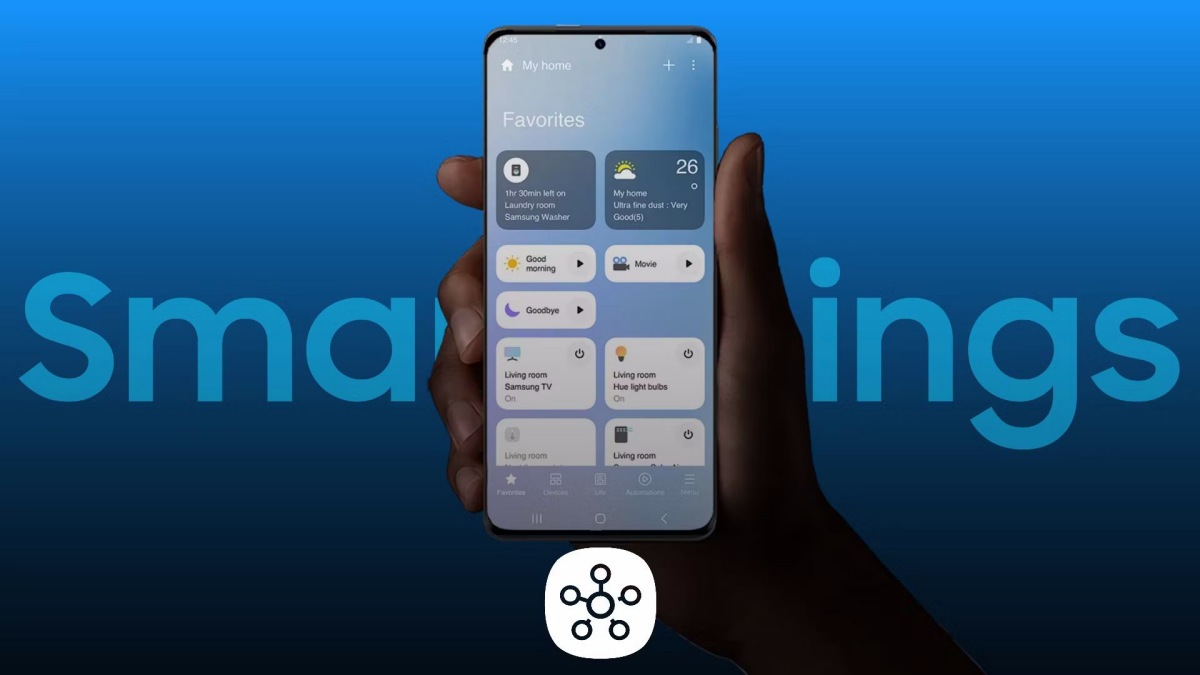
Samsung SmartThings là ứng dụng trung tâm trong hệ sinh thái nhà thông minh của Samsung, tính năng này cho phép bạn kết nối và điều khiển tivi Samsung giá rẻ một cách toàn diện.
Sau khi tải ứng dụng từ App Store hoặc Google Play, bạn mở ứng dụng và thêm thiết bị mới bằng cách nhấn dấu cộng. Khi tivi Samsung xuất hiện trong danh sách, chỉ cần chọn và xác nhận kết nối. Từ đây, điện thoại không chỉ đóng vai trò truyền nội dung mà còn trở thành điều khiển từ xa thông minh. Bạn có thể bật tắt tivi, chuyển kênh, điều chỉnh âm lượng hoặc chia sẻ hình ảnh, video một cách linh hoạt.
Phương pháp này phù hợp cho người dùng muốn quản lý thiết bị một cách chuyên nghiệp và tiện lợi.
4. Kết nối YouTube bằng mã tivi đơn giản và nhanh chóng
Nếu nhu cầu của bạn chỉ dừng lại ở việc xem video YouTube, thì kết nối bằng mã tivi là cách cực kỳ nhanh gọn. Trên tivi Samsung, bạn mở ứng dụng YouTube và truy cập phần cài đặt để lấy mã liên kết. Sau đó, trên điện thoại, mở ứng dụng YouTube, chọn biểu tượng truyền và nhập mã này.
Ngay sau khi liên kết thành công, bạn có thể chọn video trên điện thoại và phát trực tiếp lên tivi mà không cần phản chiếu toàn bộ màn hình. Ưu điểm của cách này là tiết kiệm pin điện thoại và đảm bảo chất lượng phát video ổn định hơn.
5. Kết nối bằng cáp HDMI cho độ ổn định tuyệt đối
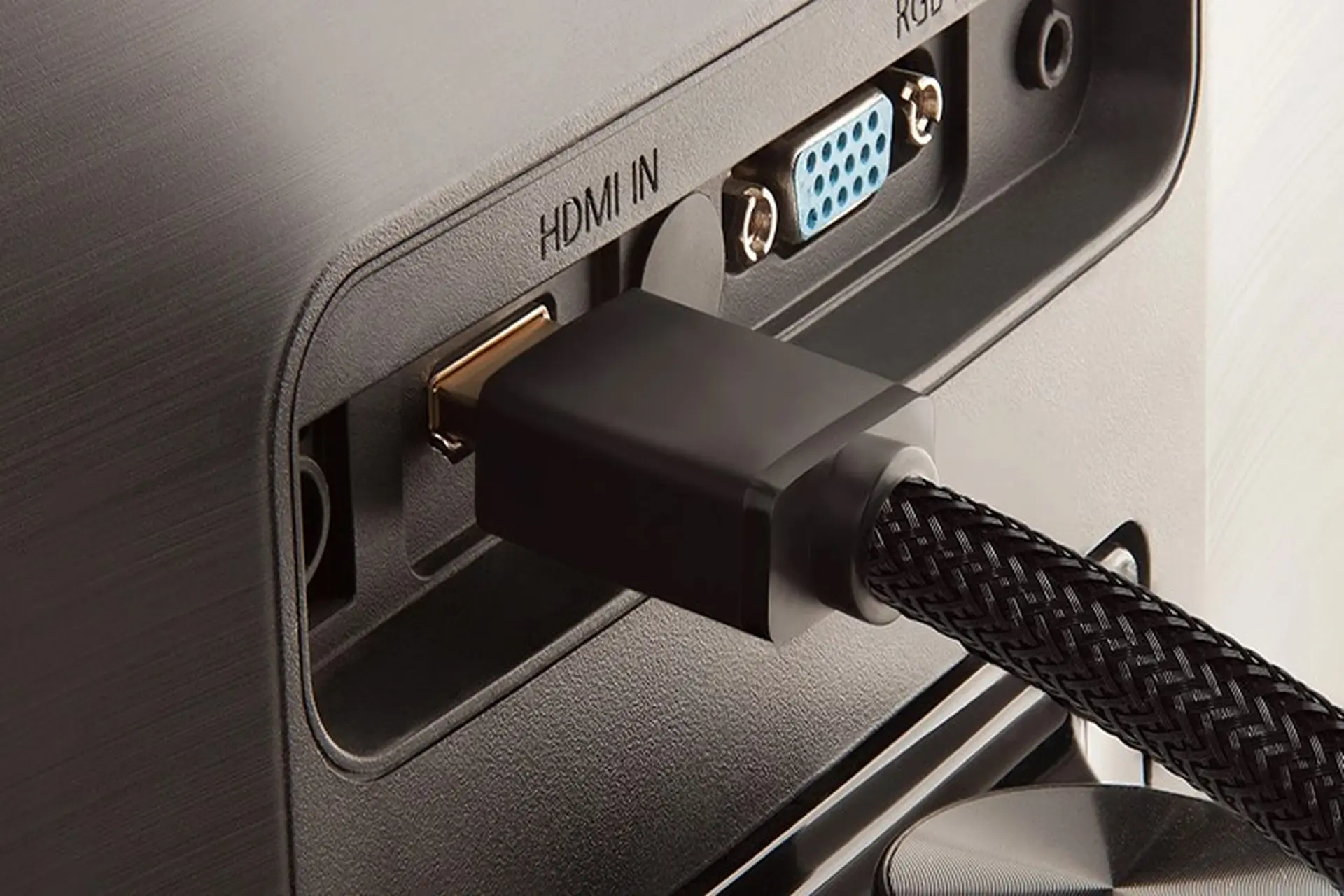
Trong trường hợp mạng Wi-Fi không ổn định hoặc bạn cần độ trễ thấp để chơi game, kết nối có dây qua HDMI là lựa chọn tối ưu. Bạn cần chuẩn bị một sợi cáp HDMI cùng bộ chuyển đổi phù hợp với điện thoại. Với iPhone đời cũ là Lightning sang HDMI, còn Android và iPhone đời mới sẽ sử dụng USB-C sang HDMI.
Sau khi kết nối, bạn chỉ cần chuyển nguồn đầu vào trên tivi Samsung sang đúng cổng HDMI là có thể sử dụng ngay. Nội dung từ điện thoại sẽ hiển thị trực tiếp trên tivi với độ ổn định cao và gần như không có độ trễ.
Tổng kết
Việc kết nối điện thoại với tivi Samsung chưa bao giờ dễ dàng và đa dạng như hiện nay. Tùy theo nhu cầu sử dụng, bạn có thể chọn AirPlay 2 để kết nối nhanh với iPhone, Smart View cho Android, SmartThings để quản lý thông minh, YouTube code cho nhu cầu xem video đơn giản hoặc HDMI để đảm bảo độ ổn định tối đa.
Mỗi phương pháp đều có ưu điểm riêng nhưng điểm chung là đều giúp bạn mở rộng trải nghiệm giải trí từ màn hình nhỏ lên không gian lớn hơn, sống động hơn. Khi hiểu rõ cách sử dụng, chiếc tivi Samsung sẽ không chỉ là thiết bị xem truyền hình mà còn trở thành trung tâm giải trí đa phương tiện đúng nghĩa trong ngôi nhà của bạn.