5 cách cài đặt khi sử dụng tivi Samsung không thể bỏ qua
Tivi Samsung là dòng đang được rất nhiều người dùng quan tâm và lựa chọn bởi chất lượng hình ảnh tốt, giá cả phải chăng. Bài viết dưới đây sẽ chỉ bạn một số cách cài đặt khi sử dụng tivi Samsung có thể bạn chưa biết, cùng theo dõi nhé.
1. Cách tìm số Serial và Model của Tivi Samsung
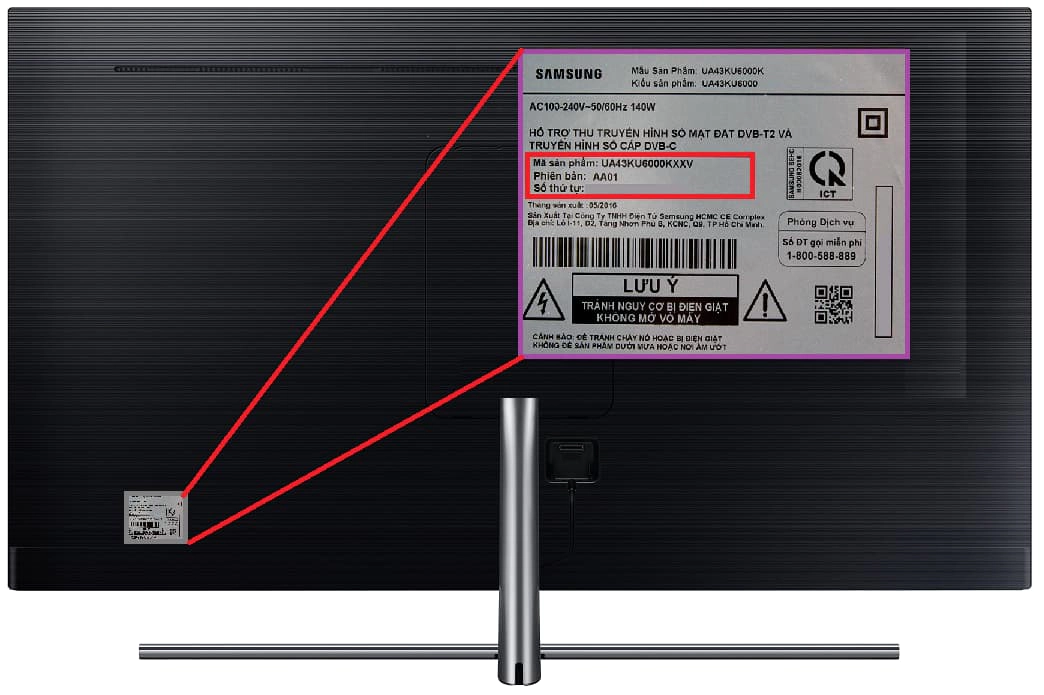
Có thể tìm được số Serial và Model của TV thông qua những cách sau:
Cách 1: Nhìn phía sau lưng của TV sẽ có 1 con tem màu bạc trên đó sẽ ghi rõ số Serial (Số thứ tự hoặc S/N ) và Model (Mã sản phẩm) của sản phẩm. Vị trí con tem có thẻ ở bên trái hoặc ở chính giữa sau lưng TV.
Cách 2: Xem trên màn hình TV bằng cách vào Menu – Hỗ Trợ – Liên hệ với Samsung.
Cách 3: Xem trên thùng giấy của Tivi.
Cách 4: Xem trên hóa đơn mua hàng.
2. Cách khắc phục tivi tự chuyển cài đặt hình ảnh về mặc định, hiện quảng cáo Samsung
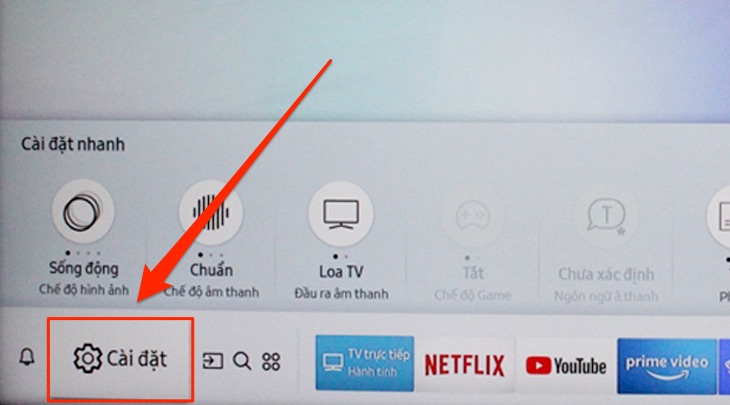
Hiện tượng này cho thấy tivi đang ở chế độ trưng bày. Để trở lại bình thường thì thao tác như sau:
Bước 1: Ấn Menu, vào mục hệ thống (biểu tượng cài đặt trên tivi).
Bước 2: Chọn thiết lập (tivi dòng E) hoặc Plug & Play (tivi dòng C, D).
Bước 3: Nhập mã pin là 4 số 0. Sau đó chọn ngôn ngữ, dò kênh và chọn chế độ sử dụng TẠI NHÀ.
Bước 4: Sau khi hòan tất cài đặt, tivi sẽ sử dụng bình thường.
3. Hướng dẫn đặt lại (Reset) Smarthub cho Smart Tivi Samsung
Khi Smart tivi Samsung gặp một số vấn đề đối với những ứng dụng như: không vào được ứng dụng, ứng dụng bị đứng, chậm… bạn nên thao tác đặt lại (Reset) Smarthub qua các bước sau để khắc phục vấn đề nhanh chóng.
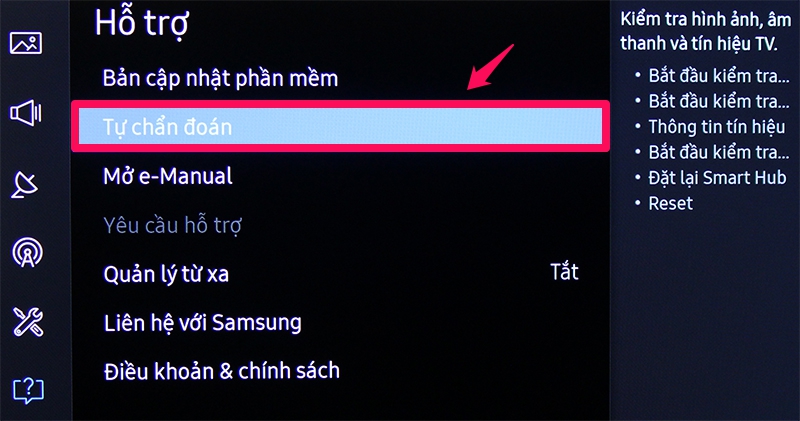
Bước 1: Bấm phím Menu trên điều khiển tử xa hoặc nút hình ngôi nhà, sau đó di chuyển qua trái chọn vào hình bánh răng cưa) –> Hỗ trợ –> Tự chuẩn đoán.
Bước 2: Chọn “Đặt lại Smart Hub”
Bước 3: Nhập mã PIN để đặt lại Smart Hub (mặc định là 0000)
Bước 4: Hệ thống sẽ tự động cài đặt lại Smart Hub, thao tác này có thể mất một khoảng thời gian.
Bước 5: Khôi khục cài đặt đã hòan tất, lúc này bạn có thể cài đặt lại những ứng dụng mong muốn.
4. Làm thế nào khi Ứng dụng của Smart Tivi không hoạt động
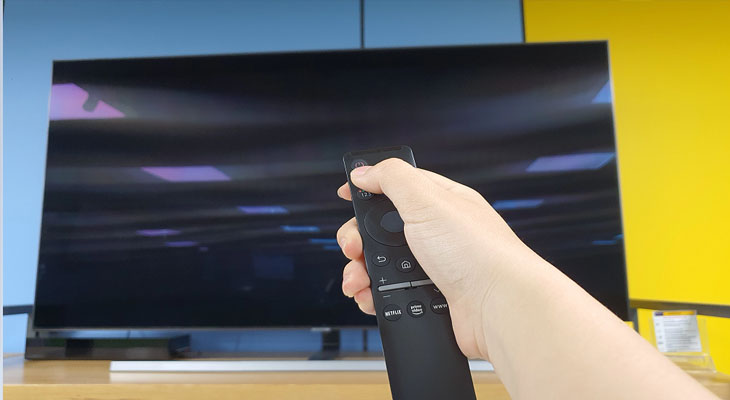
Bước 1: Kiểm tra kết nối mạng Internet của bạn có hoạt động ổn định không.
Cách kiểm tra kết nối mạng:
Thao tác: Trên remote nhấn phím [Home]
Cài Đặt > Mạng > Trạng thái mạng.
Nếu kết nối mạng ổn định vào lại ứng dụng để sử dụng
+ Nếu kết nối mạng không ổn định, kiểm tra lại kết nối mạng và Cài Đặt lại mạng của bạn.
Cài Đặt > Mạng > Mở Cài đặt mạng.
Bước 2: Cài đặt lại Smart Hub.
Bước 3: Kiểm tra với ứng dụng khác nếu ứng dụng khác vẫn sử dụng được bạn có thể liên hệ nhà cung cấp dịch vụ, có thể ứng dụng đang trong quá trình bảo trì tạm thời.
Bước 4: Tham khảo thêm phần Trợ giúp trên trang web của nhà cung cấp dịch vụ ứng dụng hoặc kênh hotline của ứng dụng.
5. Làm thế nào khi Smart tivi không vào được ứng dụng Flix TV
Nếu ứng dụng FLIX TV trong Smart Hub của smart tivi có sự cố không hoạt động ổn định, vui lòng kiểm tra các hạng mục sau đây.
Bước 1: Kiểm tra kết nối mạng Internet của bạn có hoạt động ổn định không
Cách kiểm tra kết nối mạng:
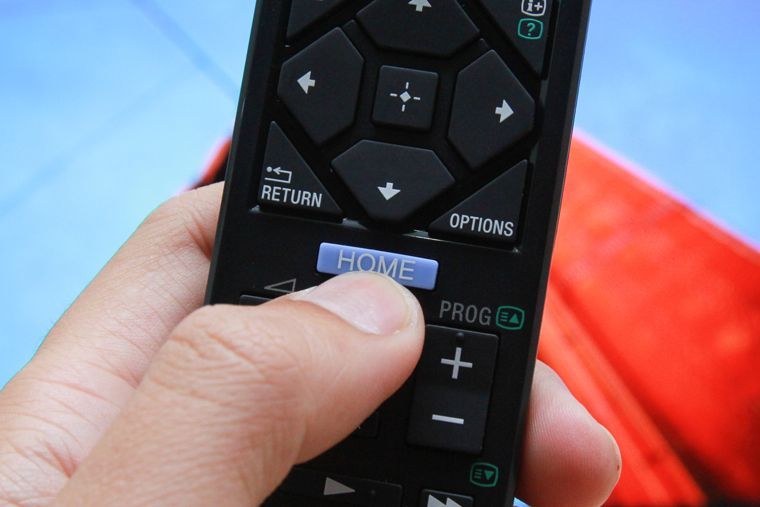
Thao tác: Trên remote nhấn phím [Home]
Cài Đặt > Mạng > Trạng thái mạng.
+ Nếu kết nối mạng ổn định vào lại ứng dụng FLIX TV để sử dụng.
+ Nếu không có kết nối mạng vào Cài đặt mạng để kết nối với một mạng Internet
Bước 2: Khắc phục ứng dụng FLIX TV không hoạt động
+ Mở kho ứng dụng APPS __> Apps của Tôi.
+ Di chuyển con trỏ tới ứng dụng FLIX TV nhấn và giữ phím Enter__> Chọn Cài đặt lại.
+ Sau khi cài đặt lại vào ứng dụng FLIX TV để kiểm tra.
+ Kiểm tra với nhà cung cấp dịch vụ, có thể ứng dụng đang trong quá trình bảo trì tạm thời.
+ Tham khảo thêm phần Trợ giúp trên trang web của nhà cung cấp dịch vụ ứng dụng hoặc kênh hotline của ứng dụng.
Hy vọng những cách trên sẽ giúp bạn sử dụng tivi Samsung đơn giản, hiệu quả hơn.