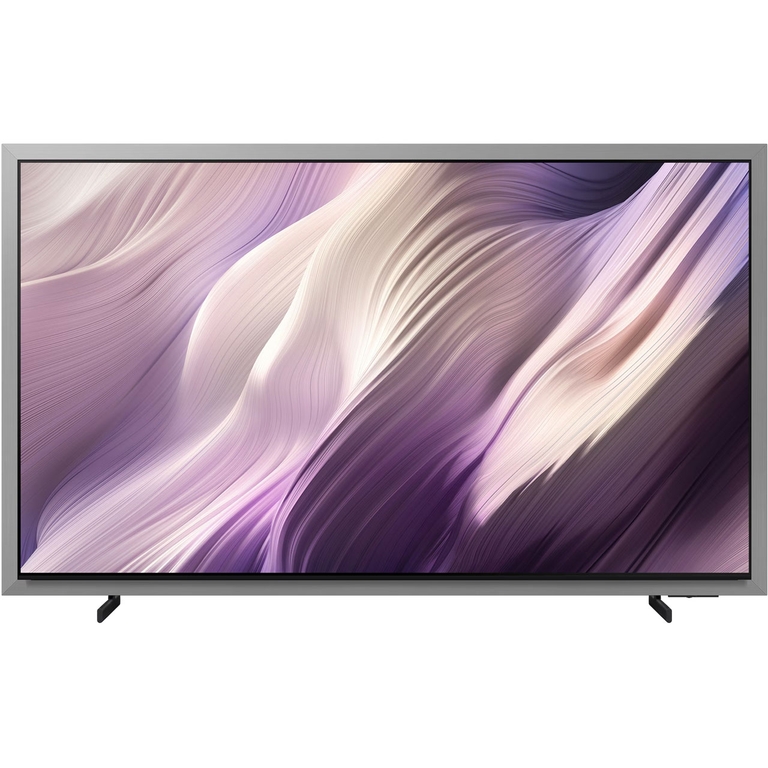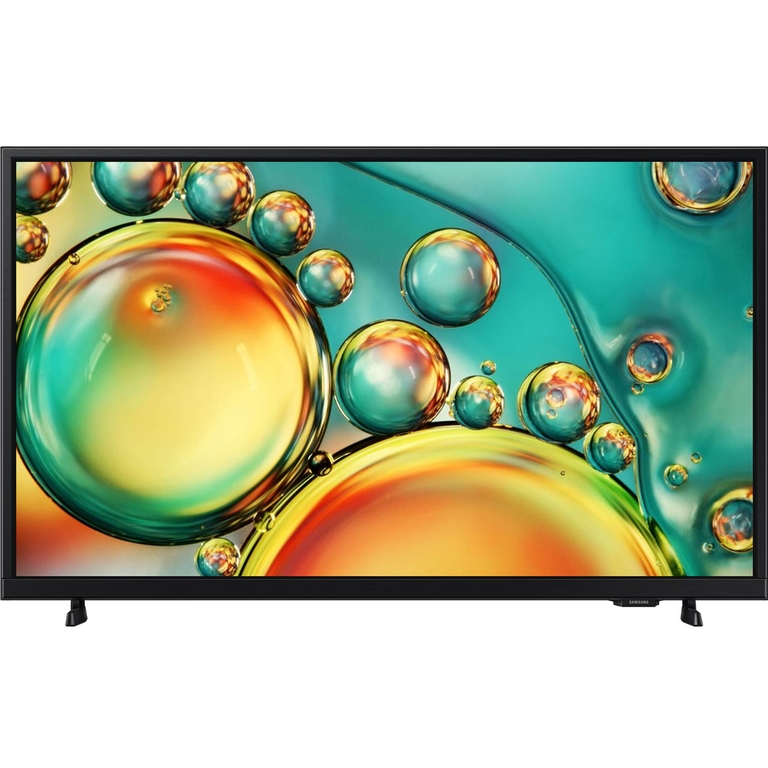
Cách để biết smart tivi Samsung thành trung tâm điều khiển nhà thông minh với SmartThings
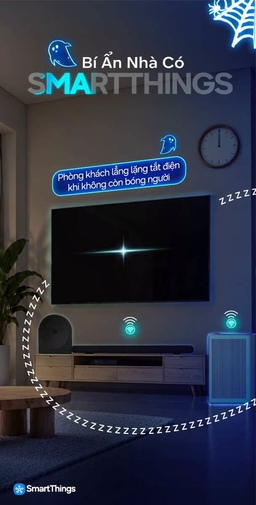
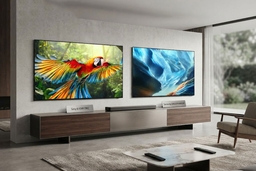
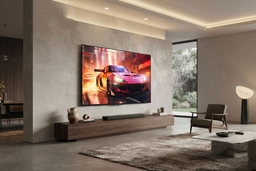
Smart tivi Samsung ngày nay không chỉ đáp ứng nhu cầu xem phim, nghe nhạc hay chơi game mà còn có thể trở thành trung tâm điều khiển các thiết bị trong ngôi nhà. Nhờ hệ sinh thái SmartThings, người dùng có thể quản lý đèn chiếu sáng, điều hòa, robot hút bụi, máy lọc không khí và nhiều thiết bị IoT khác ngay trên màn hình tivi. Đặc biệt, một số dòng tivi Samsung thế hệ mới còn được tích hợp SmartThings Hub, giúp kết nối trực tiếp với các thiết bị tương thích mà không cần đầu tư thêm bộ điều khiển trung tâm riêng.
Vậy làm thế nào để biết smart tivi Samsung có thể trở thành trung tâm điều khiển nhà thông minh với SmartThings? Cách kiểm tra và thiết lập tính năng này ra sao? Hãy cùng tìm hiểu chi tiết trong bài viết dưới đây.
1.SmartThings Hub trên tivi Samsung là gì?
SmartThings là nền tảng nhà thông minh do Samsung phát triển cho phép kết nối, quản lý và điều khiển nhiều thiết bị điện tử trong cùng một hệ sinh thái. Thông qua ứng dụng SmartThings, người dùng có thể theo dõi trạng thái hoạt động của thiết bị, bật tắt các chức năng từ xa và thiết lập những kịch bản tự động hóa theo nhu cầu sinh hoạt.
Trên một số dòng smart tivi Samsung thế hệ mới, hãng còn tích hợp SmartThings Hub hoặc IoT Hub trực tiếp vào thiết bị. Đây là thành phần đóng vai trò trung tâm kết nối, giúp tivi giao tiếp với các thiết bị nhà thông minh tương thích thông qua những giao thức như Zigbee, Matter hoặc Thread tùy model và cấu hình hỗ trợ.
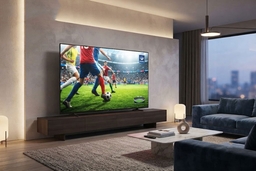
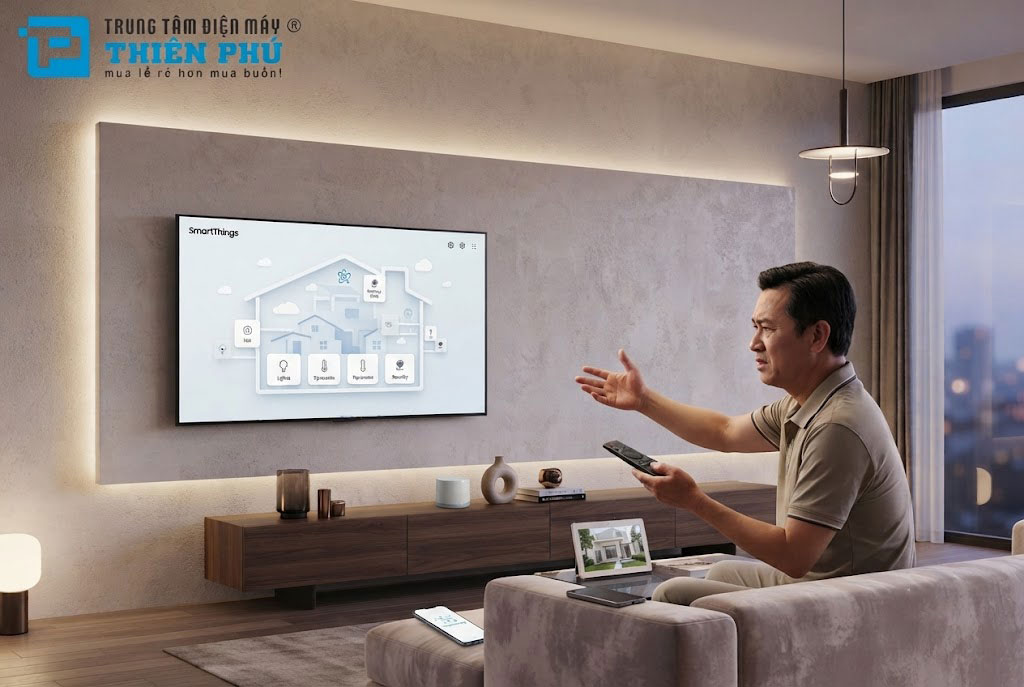
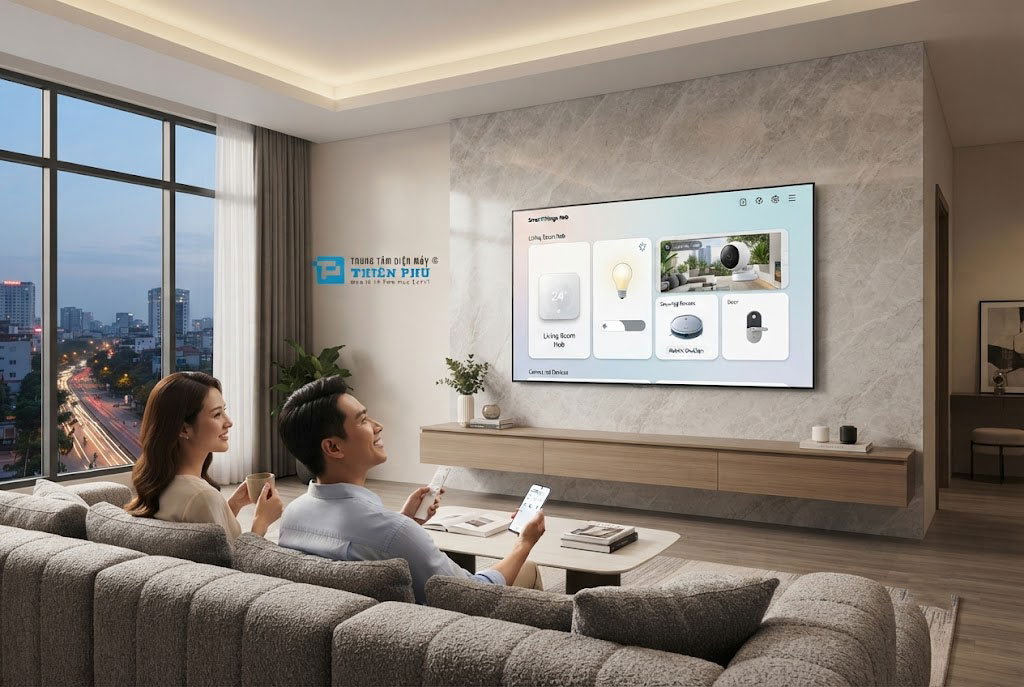
Điểm nổi bật của tính năng này nằm ở khả năng biến chiếc tivi Samsung trong phòng khách thành trung tâm quản lý ngôi nhà. Thay vì phải mở điện thoại để kiểm tra từng thiết bị, người dùng có thể quan sát trạng thái hoạt động ngay trên màn hình lớn. Giao diện SmartThings còn hỗ trợ Map View, cho phép hiển thị sơ đồ không gian nhà ở và vị trí các thiết bị được kết nối, giúp việc quản lý trở nên trực quan hơn.
Một ưu điểm đáng chú ý khác là khả năng điều khiển linh hoạt. Người dùng có thể thao tác thông qua giao diện tivi, sử dụng remote hoặc kết hợp trợ lý giọng nói Bixby trên các thiết bị hỗ trợ. Khi đang xem phim, bạn vẫn có thể theo dõi thông báo từ thiết bị thông minh hoặc kiểm tra hình ảnh camera an ninh tương thích.
2.Chia sẻ 3 cách để biết smart tivi Samsung có hỗ trợ làm trung tâm điều khiển nhà thông minh
Không phải mọi smart tivi Samsung đều được trang bị đầy đủ phần cứng SmartThings Hub. Vì vậy, để xác định chính xác khả năng hỗ trợ của thiết bị, người dùng có thể thực hiện ba cách kiểm tra dưới đây.
Kiểm tra năm sản xuất và dòng model của tivi Samsung
Năm sản xuất và dòng tivi Samsung là những thông tin đầu tiên giúp xác định khả năng hỗ trợ SmartThings Hub. Samsung đã mở rộng hệ sinh thái nhà thông minh trên nhiều dòng tivi đời mới, đặc biệt là các sản phẩm thuộc phân khúc cao cấp.
Các dòng Neo QLED 8K, Neo QLED 4K, QLED, OLED và The Frame từ năm 2022 trở đi có nhiều model được tích hợp khả năng kết nối nhà thông minh trực tiếp. Tuy nhiên, cấu hình Hub và các giao thức được hỗ trợ có thể khác nhau tùy từng mã sản phẩm, thị trường phân phối và phiên bản phần cứng.
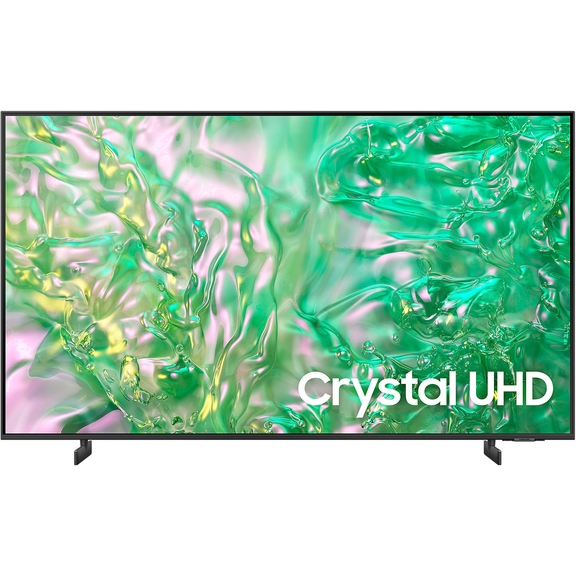
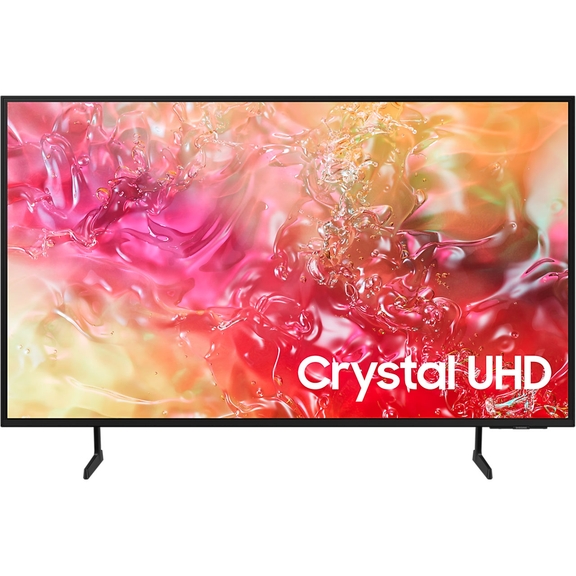
Đối với dòng Crystal UHD thuộc các series BU, CU hoặc DU, khả năng sử dụng tivi làm SmartThings Hub cần được kiểm tra kỹ hơn. Một số model có thể cần phụ kiện SmartThings Dongle kết nối qua cổng USB để bổ sung khả năng kết nối với các thiết bị IoT tương thích.
Để kiểm tra, người dùng có thể tìm mã model trên tem phía sau tivi hoặc truy cập phần thông tin thiết bị trong mục Cài đặt. Sau đó, đối chiếu mã sản phẩm với thông số kỹ thuật trên trang hỗ trợ chính thức của Samsung để xác định khả năng tích hợp SmartThings Hub.
Kiểm tra trực tiếp trong phần Cài đặt của tivi Samsung
Trước tiên, nhấn nút Home có biểu tượng ngôi nhà trên remote để mở giao diện chính của tivi. Tiếp theo, tìm ứng dụng SmartThings và truy cập vào ứng dụng. Sau khi đăng nhập tài khoản Samsung Account, hãy mở phần Cài đặt để tìm các tùy chọn liên quan đến SmartThings Hub hoặc IoT Hub.
Nếu tivi Samsung nhà bạn có phần cứng Hub tương thích, giao diện có thể hiển thị trạng thái kích hoạt hoặc tùy chọn thiết lập trung tâm kết nối. Khi tính năng được bật và sẵn sàng hoạt động, tivi có thể tham gia quản lý những thiết bị nhà thông minh tương thích trong hệ sinh thái SmartThings.
Tên gọi và vị trí các tùy chọn có thể thay đổi theo đời tivi, phiên bản phần mềm và khu vực phân phối. Vì vậy, việc không nhìn thấy mục SmartThings Hub trong giao diện chưa đủ để kết luận rằng tivi hoàn toàn không hỗ trợ SmartThings.
Kiểm tra thông qua ứng dụng SmartThings trên điện thoại
Ứng dụng SmartThings trên điện thoại cũng là công cụ hữu ích để kiểm tra và quản lý khả năng kết nối của tivi Samsung. Đầu tiên, tải hoặc mở ứng dụng SmartThings trên điện thoại, sau đó đăng nhập bằng Samsung Account đang sử dụng trên tivi. Tiếp theo, truy cập danh sách thiết bị để tìm chiếc smart tivi Samsung đã được liên kết.
Khi tivi được thêm vào hệ sinh thái, người dùng có thể truy cập các chức năng điều khiển và kiểm tra những tùy chọn kết nối nhà thông minh mà model hỗ trợ. Đối với tivi có khả năng hoạt động như Hub, ứng dụng sẽ cung cấp những tùy chọn thiết lập tương ứng hoặc cho phép quản lý các thiết bị IoT kết nối thông qua trung tâm này.
Cách kiểm tra bằng điện thoại đặc biệt hữu ích khi người dùng muốn quản lý nhiều thiết bị trong nhà trên cùng một giao diện. Tuy nhiên, việc tivi xuất hiện trong ứng dụng SmartThings không đồng nghĩa với việc model đó đã có đầy đủ phần cứng Hub. Khả năng kết nối Zigbee, Matter hay Thread vẫn phụ thuộc vào cấu hình cụ thể của từng sản phẩm.
3.Hướng dẫn thiết lập Smart tivi Samsung làm trung tâm điều khiển nhà thông minh
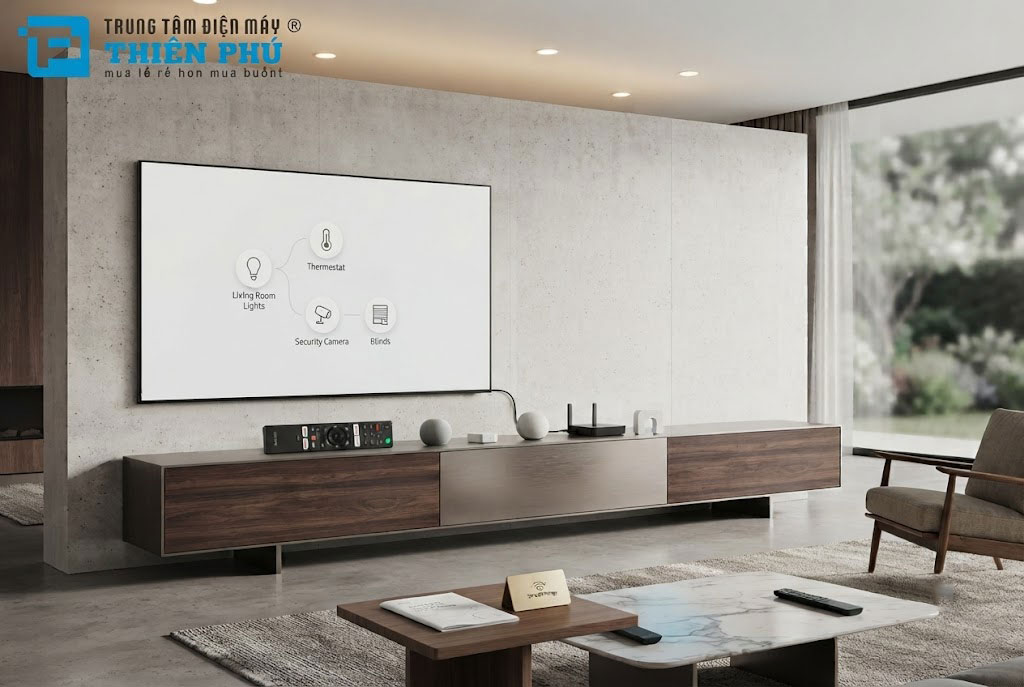
Sau khi xác định tivi có hỗ trợ SmartThings Hub, người dùng có thể bắt đầu thiết lập hệ thống nhà thông minh. Quá trình thực hiện tương đối đơn giản và chủ yếu thông qua ứng dụng SmartThings trên tivi hoặc điện thoại.
Bước 1: Kết nối tivi và điện thoại với mạng Internet
Trước tiên, hãy kết nối smart tivi Samsung giá rẻ và điện thoại với mạng Internet ổn định. Các thiết bị nhà thông minh sử dụng Wi-Fi cũng cần được kết nối đúng mạng theo yêu cầu của nhà sản xuất. Với một số thiết bị IoT, băng tần 2.4GHz thường được sử dụng để tăng khả năng tương thích và duy trì kết nối ổn định.
Bước 2: Đăng nhập cùng tài khoản Samsung Account
Trên tivi Samsung, truy cập phần Cài đặt và đăng nhập Samsung Account. Sau đó, mở ứng dụng SmartThings trên điện thoại và sử dụng cùng tài khoản này. Việc đồng bộ tài khoản giúp tivi, điện thoại và các thiết bị thông minh được quản lý trong cùng một hệ sinh thái.
Bước 3: Kích hoạt SmartThings Hub trên tivi
Mở ứng dụng SmartThings trên tivi Samsung, chấp nhận các điều khoản sử dụng và truy cập phần thiết lập trung tâm kết nối. Tiếp theo, kích hoạt SmartThings Hub hoặc IoT Hub nếu model hỗ trợ. Sau khi hoàn tất, tivi sẽ đảm nhiệm vai trò trung tâm quản lý những thiết bị tương thích với phần cứng và giao thức kết nối được trang bị.
Bước 4: Thêm các thiết bị nhà thông minh
Tại giao diện SmartThings, chọn mục Thêm thiết bị (Add Device) để bắt đầu quá trình kết nối. Người dùng có thể bổ sung đèn thông minh, điều hòa, máy lọc không khí, robot hút bụi, tủ lạnh hoặc camera an ninh tương thích.
Khi thiết bị được phát hiện, hãy thực hiện theo hướng dẫn hiển thị trên màn hình để hoàn tất ghép nối. Sau đó, các sản phẩm đã kết nối sẽ xuất hiện trong danh sách quản lý của SmartThings, cho phép người dùng theo dõi trạng thái và điều khiển những chức năng được hỗ trợ.
Bước 5: Tạo kịch bản tự động hóa cho ngôi nhà
Đây là tính năng giúp hệ sinh thái SmartThings phát huy tối đa giá trị. Người dùng có thể thiết lập các kịch bản tự động hóa để nhiều thiết bị cùng hoạt động theo một ngữ cảnh cụ thể.
Chẳng hạn, khi kích hoạt chế độ Xem phim, hệ thống có thể tự động giảm độ sáng đèn phòng khách, đóng rèm cửa và điều chỉnh điều hòa về mức nhiệt độ mong muốn. Khi chuyển sang chế độ Ra khỏi nhà, các thiết bị chiếu sáng không cần thiết có thể được tắt, điều hòa chuyển sang trạng thái phù hợp và robot hút bụi bắt đầu làm việc theo lịch đã thiết lập.
Nhờ khả năng kết hợp nhiều thiết bị trong cùng một kịch bản, SmartThings giúp việc quản lý nhà thông minh trở nên liền mạch và tiện nghi hơn.
4.Những lưu ý quan trọng khi sử dụng tivi Samsung làm SmartThings Hub
Để hệ thống nhà thông minh hoạt động ổn định, người dùng cần chú ý đến nguồn điện của tivi. Khi không sử dụng, nên tắt tivi bằng remote để thiết bị chuyển sang chế độ chờ thay vì rút phích cắm hoặc ngắt hoàn toàn nguồn điện. Việc ngắt nguồn có thể khiến các chức năng Hub phụ thuộc vào tivi ngừng hoạt động.
Bên cạnh đó, hãy thường xuyên cập nhật phần mềm cho smart tivi Samsung. Các bản firmware mới giúp cải thiện độ ổn định, bổ sung khả năng tương thích và nâng cấp những tính năng liên quan đến SmartThings. Người dùng có thể truy cập mục Cập nhật phần mềm trong phần Cài đặt để kiểm tra phiên bản mới.
Khoảng cách kết nối cũng ảnh hưởng trực tiếp đến chất lượng hoạt động của hệ thống. Những thiết bị sử dụng Zigbee, Thread hoặc Bluetooth cần nằm trong phạm vi kết nối phù hợp, hạn chế bị ngăn cách bởi nhiều bức tường dày hoặc vật cản kim loại. Với các thiết bị Wi-Fi, chất lượng mạng và vị trí đặt bộ định tuyến cũng đóng vai trò quan trọng.
Ngoài ra, khả năng điều khiển từng thiết bị phụ thuộc vào mức độ tương thích với SmartThings. Một số sản phẩm chỉ hỗ trợ các thao tác cơ bản, trong khi những thiết bị khác có thể cung cấp nhiều tùy chỉnh chuyên sâu hơn.
Kết luận
Biến smart tivi Samsung thành trung tâm điều khiển nhà thông minh với SmartThings là cách tận dụng hiệu quả những công nghệ được tích hợp trên các dòng tivi thế hệ mới. Thông qua ba phương pháp kiểm tra model, cài đặt trực tiếp trên tivi và ứng dụng SmartThings trên điện thoại, người dùng có thể xác định khả năng hỗ trợ Hub của thiết bị. Sau khi thiết lập thành công, chiếc tivi không chỉ phục vụ nhu cầu giải trí mà còn trở thành trung tâm quản lý hệ thống đèn, điều hòa, robot hút bụi và nhiều thiết bị IoT trong gia đình giúp mang đến trải nghiệm sống hiện đại và tiện nghi hơn.