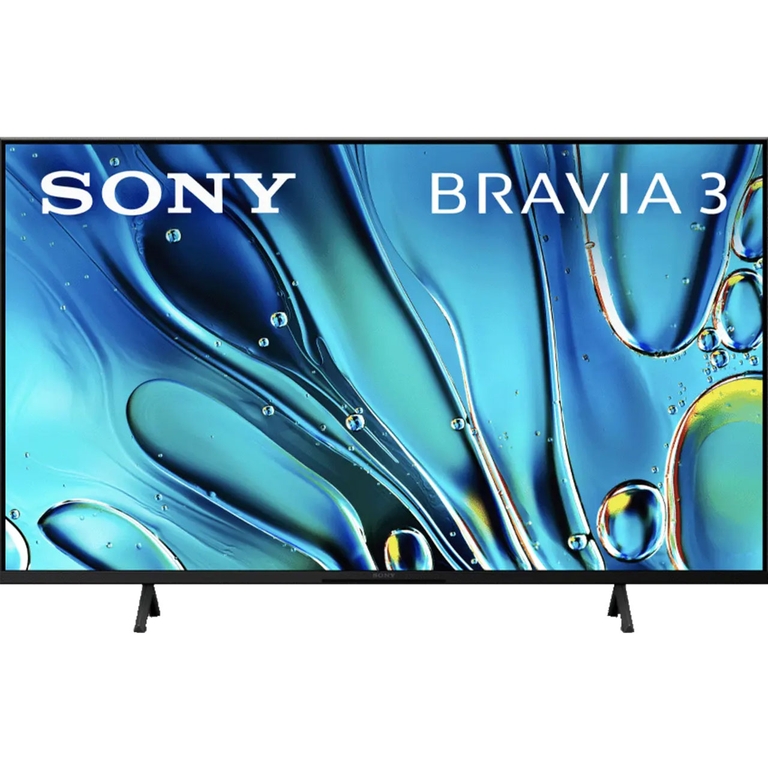
Tivi Sony không vào được YouTube, Netflix: Sửa lỗi trong 3 bước
Tivi Sony không vào được YouTube hoặc Netflix là tình trạng khiến nhiều người dùng gặp khó khăn khi giải trí tại nhà. Biểu hiện thường thấy là ứng dụng không thể khởi động, màn hình chỉ hiển thị màu đen, biểu tượng tải xoay liên tục hoặc xuất hiện thông báo lỗi kết nối mạng. Đáng chú ý, có trường hợp điện thoại và các thiết bị khác vẫn truy cập Wi-Fi bình thường nhưng tivi lại không thể mở được ứng dụng.
Nguyên nhân của sự cố thường liên quan đến bộ nhớ đệm, thiết lập ngày giờ hệ thống, phiên bản ứng dụng hoặc kết nối mạng. Thay vì vội vàng gọi thợ sửa chữa, người dùng có thể tự khắc phục tại nhà với ba bước đơn giản: khởi động lại nguồn điện, đồng bộ thời gian tự động và xóa dữ liệu ứng dụng kết hợp cập nhật phiên bản mới. Dưới đây là hướng dẫn chi tiết dành cho các dòng Android TV và Google Tivi Sony.
1.Những nguyên nhân khiến tivi Sony không vào được YouTube, Netflix
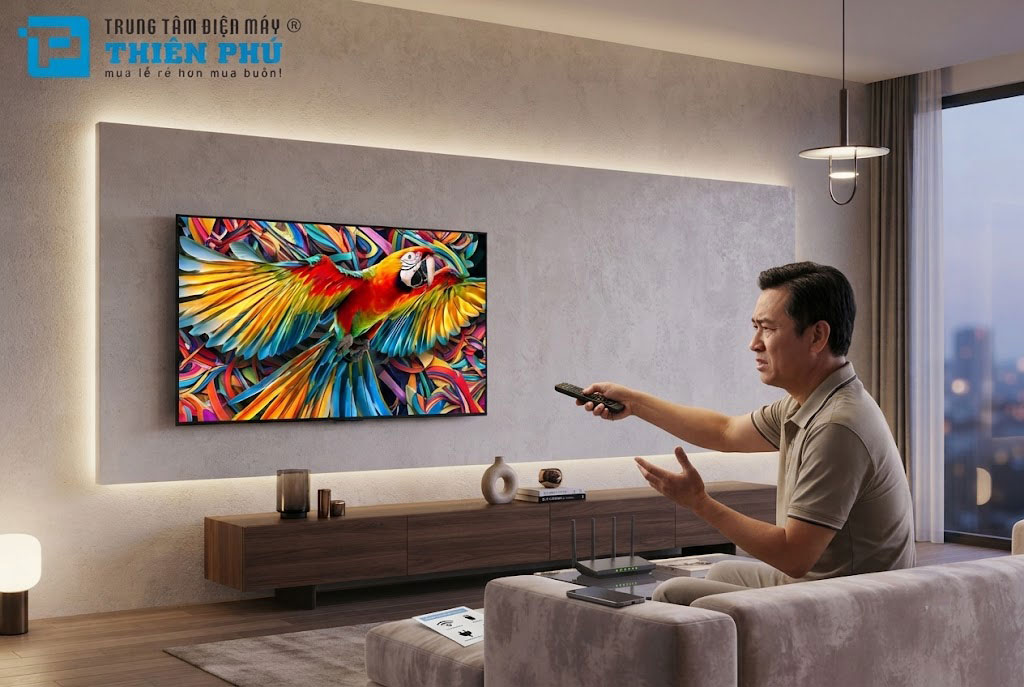
Trước khi tiến hành sửa lỗi, việc xác định những nguyên nhân phổ biến sẽ giúp quá trình khắc phục diễn ra nhanh chóng và hiệu quả hơn. Trên các dòng smart tivi Sony, tình trạng không mở được YouTube hoặc Netflix thường xuất phát từ một số vấn đề phần mềm và kết nối.
Đầu tiên là bộ nhớ đệm của ứng dụng bị tích tụ quá nhiều dữ liệu tạm thời. Trong quá trình sử dụng, YouTube và Netflix liên tục lưu cache để tăng tốc độ tải nội dung và ghi nhớ các thao tác trước đó. Tuy nhiên, sau thời gian dài hoạt động, dữ liệu tạm có thể phát sinh lỗi hoặc xung đột, khiến ứng dụng khởi động chậm, bị treo hoặc không thể truy cập.
Nguyên nhân tiếp theo là thiết lập ngày giờ trên tivi không chính xác. Các dịch vụ trực tuyến như YouTube và Netflix sử dụng cơ chế xác thực bảo mật khi thiết lập kết nối với máy chủ. Nếu thời gian hệ thống bị sai lệch đáng kể, quá trình xác thực có thể gặp trục trặc, dẫn đến lỗi truy cập dù mạng Internet vẫn hoạt động.
Ngoài ra, phiên bản ứng dụng quá cũ cũng có thể gây ra tình trạng không tương thích với dịch vụ trực tuyến. Khi YouTube hoặc Netflix được cập nhật về giao diện, tính năng và cơ chế kết nối, phiên bản cũ trên tivi có thể phát sinh lỗi trong quá trình sử dụng.
Một số trường hợp khác liên quan đến modem Wi-Fi hoạt động không ổn định, phần mềm hệ thống tivi chưa được cập nhật hoặc ứng dụng gặp sự cố từ phía máy chủ. Vì vậy, người dùng nên thực hiện lần lượt các bước dưới đây để xử lý từ những nguyên nhân đơn giản đến phức tạp.
2.Hướng dẫn sửa lỗi tivi Sony không vào được YouTube, Netflix trong 3 bước
Bước 1: Khởi động lại nguồn điện tivi Sony và modem Wi-Fi
Đây là thao tác đầu tiên nên thực hiện khi tivi Sony bị treo ứng dụng, không mở được YouTube hoặc Netflix. Nhiều người dùng thường chỉ nhấn nút nguồn trên remote để tắt tivi rồi bật lại. Tuy nhiên, thao tác này có thể chỉ đưa thiết bị về chế độ chờ, khiến một số tiến trình phần mềm vẫn được duy trì trong bộ nhớ.
Để khởi động lại hoàn toàn, hãy tắt tivi Sony và rút phích cắm điện trực tiếp khỏi ổ cắm. Sau đó, chờ khoảng 2–3 phút rồi cắm điện trở lại. Khoảng thời gian này giúp thiết bị ngắt hoàn toàn nguồn điện và khởi tạo lại các tiến trình hệ thống khi khởi động.
Trong lúc chờ, người dùng cũng nên khởi động lại modem Wi-Fi bằng cách tắt nguồn hoặc rút phích cắm khoảng 30 giây. Sau đó, bật modem trở lại và đợi các đèn tín hiệu mạng hoạt động ổn định trước khi kết nối tivi.
Thao tác này giúp giải phóng trạng thái hoạt động bị lỗi, làm mới kết nối mạng và xử lý nhiều xung đột phần mềm tạm thời. Sau khi tivi khởi động hoàn tất, hãy mở lại YouTube hoặc Netflix để kiểm tra. Nếu ứng dụng hoạt động bình thường, bạn không cần thực hiện thêm các bước tiếp theo.
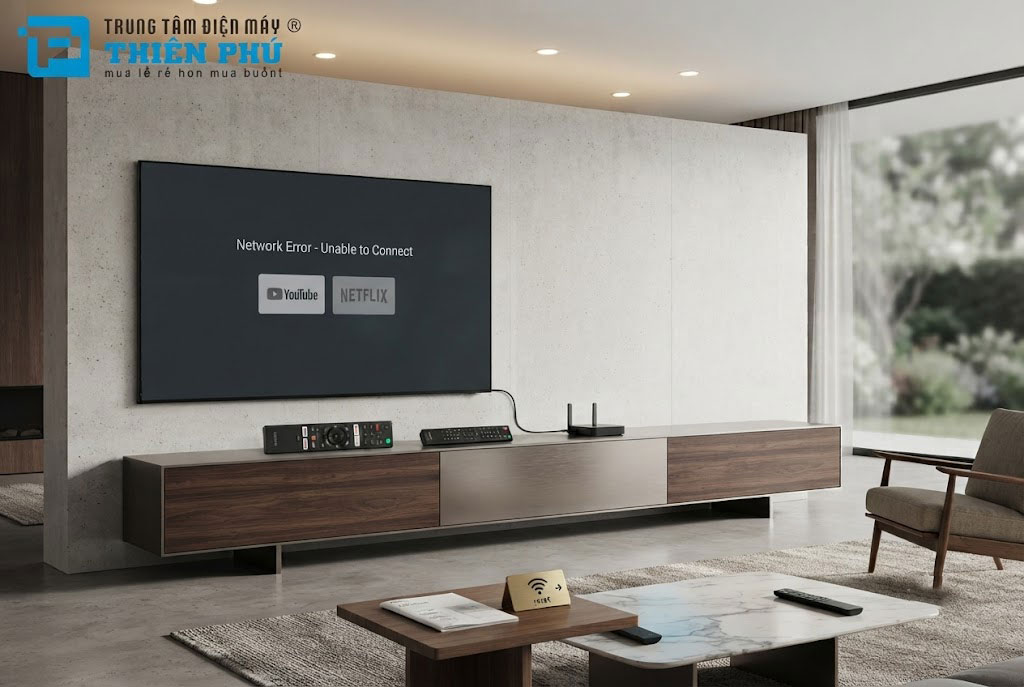
Bước 2: Cài đặt ngày giờ tự động theo mạng trên tivi Sony
Nếu đã khởi động lại nhưng tivi Sony vẫn không vào được YouTube hoặc Netflix, hãy kiểm tra thiết lập ngày giờ. Đây là nguyên nhân khá dễ bị bỏ qua nhưng có thể ảnh hưởng trực tiếp đến quá trình kết nối và xác thực bảo mật của các ứng dụng trực tuyến.
Để thiết lập, trước tiên hãy nhấn nút Home hoặc nút Cài đặt hình bánh răng trên remote. Tiếp theo, truy cập mục Cài đặt (Settings), tìm phần Hệ thống (System) hoặc Tùy chọn thiết bị (Device Preferences), tùy theo phiên bản hệ điều hành đang sử dụng.
Tại đây, chọn mục Ngày và giờ (Date & Time), sau đó bật tính năng Ngày và giờ tự động (Automatic date & time). Nếu tivi Sony giá rẻ có tùy chọn Sử dụng thời gian do mạng cung cấp (Use network-provided time), hãy kích hoạt để thiết bị tự đồng bộ thời gian thông qua kết nối Internet.
Một điểm quan trọng khác là kiểm tra múi giờ. Với người dùng tại Việt Nam, múi giờ cần được thiết lập theo GMT+07:00. Một số giao diện có thể hiển thị tên Bangkok, Hà Nội hoặc Jakarta cho cùng múi giờ này.
Sau khi hoàn tất, hãy quay lại màn hình chính và thử mở YouTube hoặc Netflix. Việc đồng bộ ngày giờ chính xác giúp tivi thiết lập kết nối với các dịch vụ trực tuyến thuận lợi hơn, đồng thời hạn chế những lỗi phát sinh do sai lệch thời gian hệ thống.
Bước 3: Xóa dữ liệu ứng dụng và cập nhật YouTube, Netflix lên phiên bản mới
Khi hai bước trên chưa mang lại hiệu quả, hãy chuyển sang xử lý trực tiếp ứng dụng. Dữ liệu tạm bị lỗi hoặc phiên bản phần mềm quá cũ có thể khiến YouTube và Netflix liên tục bị treo, không tải được giao diện hoặc không thể đăng nhập.
Để xóa dữ liệu, người dùng truy cập Cài đặt (Settings), chọn Ứng dụng (Apps), sau đó tìm mục Xem tất cả ứng dụng (See all apps). Trong danh sách hiển thị, chọn YouTube hoặc Netflix rồi lần lượt nhấn Xóa bộ nhớ đệm (Clear Cache) và Xóa dữ liệu (Clear Data).
Xóa bộ nhớ đệm giúp loại bỏ các tệp tạm thời được ứng dụng lưu trong quá trình hoạt động. Trong khi đó, xóa dữ liệu sẽ đưa ứng dụng về trạng thái thiết lập ban đầu, loại bỏ các thông tin và tùy chỉnh được lưu cục bộ. Vì vậy, sau thao tác này, người dùng có thể cần đăng nhập lại tài khoản Netflix hoặc thực hiện lại một số thiết lập cá nhân.
Tiếp theo, hãy kiểm tra phiên bản ứng dụng. Truy cập Google Play Store trên tivi Sony, chọn ảnh đại diện tài khoản ở góc trên bên phải rồi tìm mục Quản lý ứng dụng và trò chơi (Manage apps & games). Nếu YouTube hoặc Netflix có bản cập nhật mới, hãy nhấn Cập nhật (Update) để cài đặt.
Sau khi hoàn tất, khởi động lại ứng dụng và kiểm tra khả năng truy cập. Việc xóa dữ liệu kết hợp cập nhật phần mềm thường giúp xử lý những lỗi liên quan đến cache, cấu hình ứng dụng và khả năng tương thích phiên bản.
3.Giải pháp thay thế khi tivi Sony vẫn không mở được YouTube, Netflix
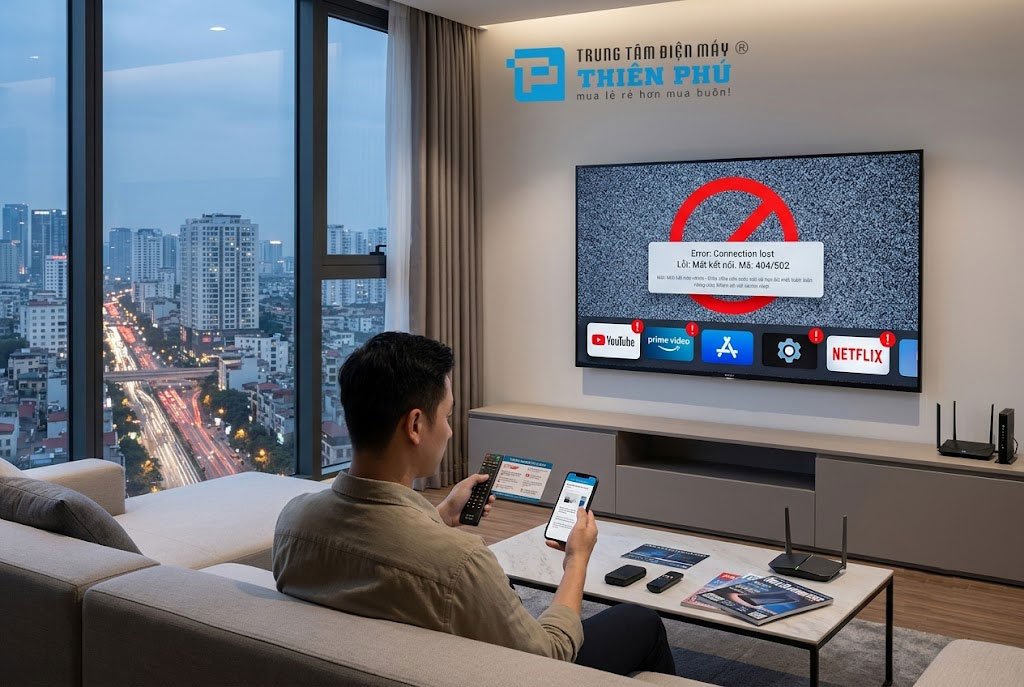
Trong trường hợp đã thực hiện đủ ba bước nhưng ứng dụng vẫn gặp sự cố, người dùng có thể sử dụng một số phương án thay thế để tiếp tục giải trí.
Cách đơn giản là truyền nội dung từ điện thoại lên tivi thông qua Chromecast hoặc AirPlay trên những mẫu tivi hỗ trợ. Với YouTube, hãy mở video trên điện thoại, nhấn biểu tượng Truyền (Cast) và chọn tivi Sony trong danh sách thiết bị. Đối với Netflix, tính năng truyền phát phụ thuộc vào khả năng hỗ trợ của ứng dụng, thiết bị và tài khoản, vì vậy không phải trường hợp nào cũng có thể sử dụng Cast trực tiếp.
Một phương án khác là sử dụng trình duyệt Internet có sẵn trên tivi Sony để truy cập trang web chính thức của YouTube hoặc Netflix. Tuy nhiên, khả năng phát video và đăng nhập có thể phụ thuộc vào trình duyệt, phiên bản hệ điều hành cũng như mức độ hỗ trợ của từng dịch vụ.
Nếu cả ứng dụng lẫn phương án truy cập thay thế đều không hoạt động, hãy kiểm tra trạng thái kết nối Internet và tình hình dịch vụ từ phía YouTube hoặc Netflix. Trong trường hợp lỗi xuất phát từ máy chủ, việc cài đặt lại ứng dụng trên tivi sẽ không giải quyết được vấn đề ngay lập tức.
Kết luận
Tình trạng tivi Sony không vào được YouTube, Netflix thường liên quan đến bộ nhớ đệm, thiết lập ngày giờ, phiên bản ứng dụng hoặc kết nối Internet. Với ba bước gồm khởi động lại nguồn điện tivi và modem Wi-Fi, đồng bộ ngày giờ tự động, sau đó xóa dữ liệu và cập nhật ứng dụng, người dùng có thể tự xử lý phần lớn những lỗi phần mềm phổ biến ngay tại nhà.
Nếu sự cố vẫn tiếp diễn sau khi thực hiện các thao tác trên, hãy kiểm tra kết nối mạng, tình trạng máy chủ dịch vụ và phiên bản phần mềm hệ thống. Đối với những lỗi phức tạp liên quan đến tài khoản hoặc phần cứng, bộ phận hỗ trợ chính thức của Sony Việt Nam sẽ là địa chỉ phù hợp để được hướng dẫn xử lý chuyên sâu.