Hướng dẫn cách cài đặt chế độ hình ảnh thể thao trên tivi Sony, Samsung và LG
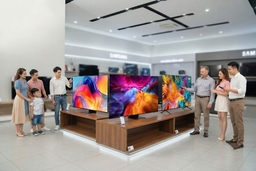
Những trận bóng đá kịch tính, giải đua xe tốc độ hay các chương trình thể thao trực tiếp luôn mang đến cảm xúc đặc biệt khi được thưởng thức trên màn hình tivi cỡ lớn. Tuy nhiên, nếu hình ảnh không được thiết lập phù hợp, người xem có thể gặp tình trạng bóng mờ, chuyển động thiếu mượt mà hoặc màu sắc sân đấu chưa thực sự sống động. Để khắc phục vấn đề này, Sony, Samsung và LG đều trang bị những chế độ hình ảnh hoặc công cụ xử lý chuyển động dành riêng cho nội dung thể thao. Bài viết dưới đây sẽ hướng dẫn chi tiết cách cài đặt chế độ hình ảnh thể thao trên tivi Sony, Samsung và LG, giúp bạn tối ưu trải nghiệm xem bóng đá và các chương trình tốc độ cao ngay tại nhà.
1.Vì sao nên bật chế độ hình ảnh thể thao trên tivi?
Chế độ hình ảnh thể thao thường có tên Sports Mode, Football Mode hoặc Stadium Mode tùy từng dòng tivi được thiết kế để tối ưu trải nghiệm khi theo dõi những nội dung có chuyển động nhanh. Khác với phim điện ảnh hay chương trình truyền hình thông thường, thể thao thường có nhiều cảnh máy quay lia nhanh, cầu thủ di chuyển liên tục và các vật thể chuyển động trên diện tích màn hình rộng.
Khi kích hoạt chế độ này, tivi sẽ điều chỉnh một số thiết lập hình ảnh nhằm tăng khả năng quan sát và tạo cảm giác sống động hơn. Trong đó, xử lý chuyển động là yếu tố quan trọng. Các công nghệ nội suy khung hình, giảm nhòe chuyển động hoặc kiểm soát đèn nền được sử dụng trên từng dòng máy để hạn chế hiện tượng bóng mờ khi trái bóng bay nhanh hoặc cầu thủ bứt tốc.
Bên cạnh đó, chế độ thể thao thường tăng cường độ sáng, độ tương phản và màu sắc để làm nổi bật thảm cỏ, trang phục cầu thủ cũng như các chi tiết trên sân vận động. Một số dòng tivi còn tối ưu âm thanh, giúp tiếng cổ động viên và không khí khán đài trở nên sôi động hơn.
2.Hướng dẫn cài đặt chế độ hình ảnh thể thao trên tivi Sony
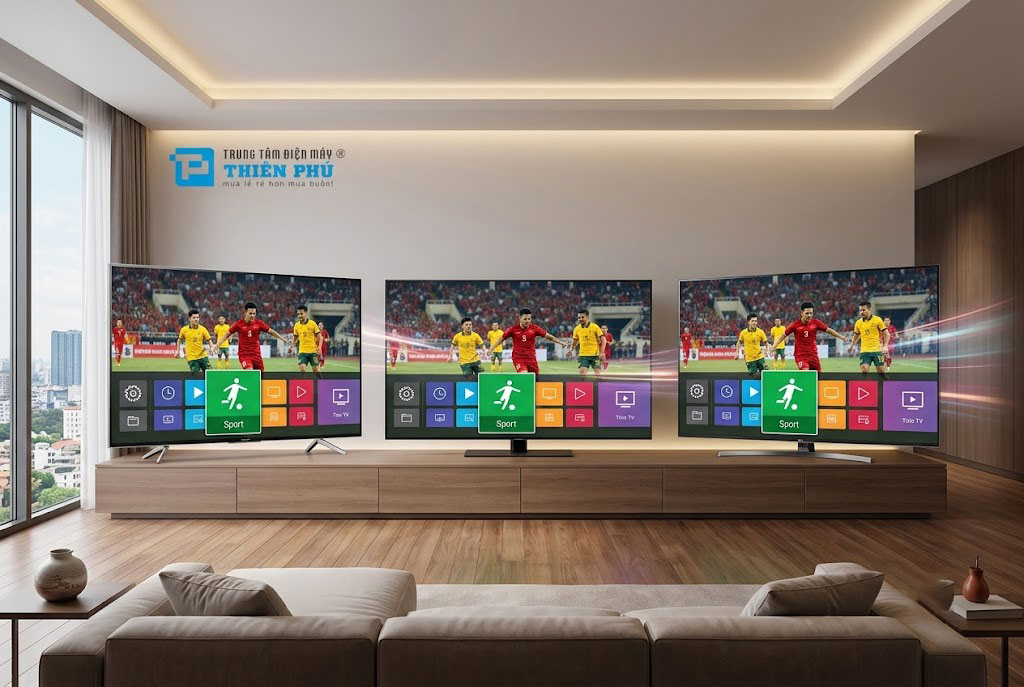
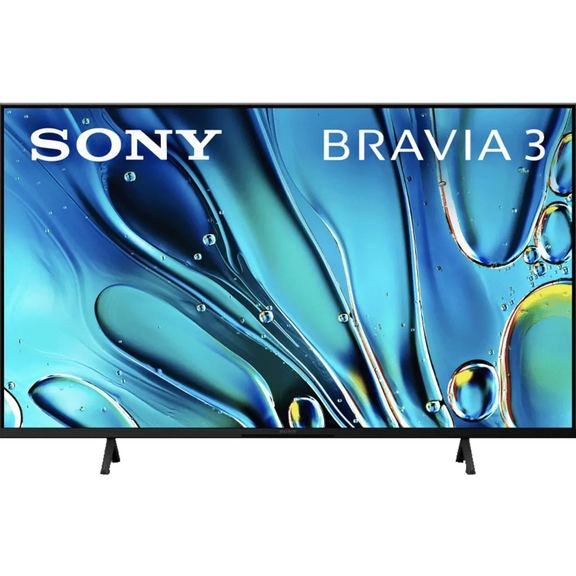
Tivi Sony được đánh giá cao nhờ khả năng xử lý hình ảnh và chuyển động tự nhiên. Để tối ưu trải nghiệm xem bóng đá, người dùng có thể lựa chọn chế độ hình ảnh thể thao nếu model hỗ trợ hoặc điều chỉnh các thông số chuyển động trong phần cài đặt.
Các bước bật chế độ Sports trên tivi Sony
Trước tiên, sử dụng remote và nhấn nút Home hoặc nút Cài đặt có biểu tượng bánh răng. Tùy giao diện của từng thế hệ Google TV, Android TV hoặc BRAVIA, bạn truy cập mục Cài đặt, sau đó chọn Hiển thị và Âm thanh hoặc Hình ảnh và Màn hình.
Tiếp theo, mở phần Hình ảnh và tìm mục Chế độ hình ảnh (Picture Mode). Nếu tivi có sẵn lựa chọn Sports hoặc Thể thao, hãy nhấn chọn để kích hoạt. Lúc này, hệ thống sẽ áp dụng cấu hình hình ảnh được tối ưu cho các chương trình có chuyển động nhanh. Một số model google tivi Sony không hiển thị chế độ Sports trong danh sách Picture Mode. Với những thiết bị này, người dùng vẫn có thể cải thiện độ mượt bằng cách điều chỉnh các thiết lập chuyển động.
Tối ưu Motionflow để giảm nhòe khi xem bóng đá
Motionflow là công nghệ xử lý chuyển động quen thuộc trên nhiều dòng smart tivi Sony giá rẻ. Tính năng này hỗ trợ cải thiện độ mượt của hình ảnh bằng cách phân tích chuyển động và bổ sung khung hình phù hợp.
Để điều chỉnh, bạn truy cập Cài đặt, chọn Hình ảnh, sau đó tìm mục Chuyển động (Motion) hoặc Motionflow. Tùy model, các lựa chọn có thể bao gồm Tự động, Mượt mà hoặc các mức điều chỉnh tùy chỉnh.
3.Cách bật chế độ hình ảnh thể thao trên tivi Samsung
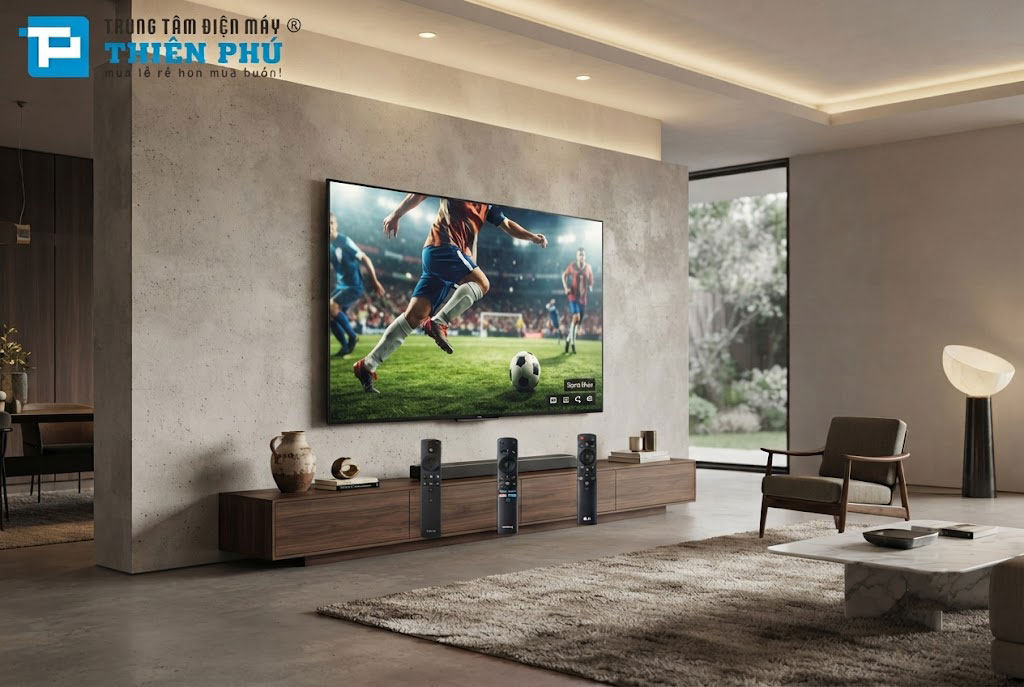
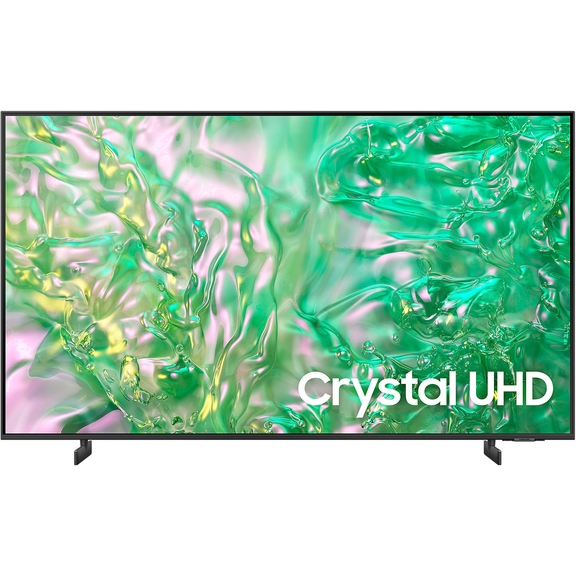
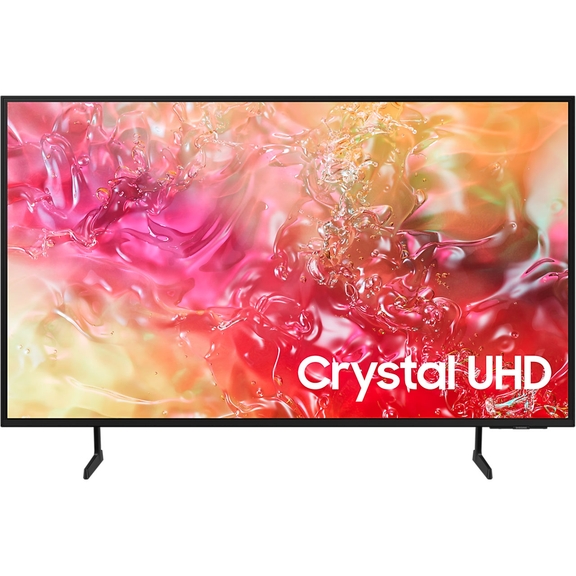
Samsung trang bị nhiều công nghệ xử lý hình ảnh nhằm nâng cao độ sắc nét, màu sắc và khả năng hiển thị chuyển động. Trên các dòng smart tivi Samsung, người dùng có thể tìm thấy chế độ Sports Mode hoặc tùy chỉnh Picture Clarity để cải thiện trải nghiệm xem các chương trình thể thao.
Các bước kích hoạt Sports Mode trên tivi Samsung
Đầu tiên, nhấn nút Home có biểu tượng ngôi nhà trên điều khiển SolarCell Remote hoặc remote thông thường. Tiếp theo, di chuyển đến mục Menu, chọn Cài đặt (Settings) rồi truy cập Tất cả cài đặt (All Settings) nếu giao diện có tùy chọn này.
Tại đây, bạn chọn Hình ảnh (Picture), sau đó tìm mục Chế độ hình ảnh (Picture Mode). Nếu tivi hỗ trợ Sports Mode, hãy lựa chọn chế độ Thể thao để hệ thống tự động tối ưu các thông số hiển thị cho nội dung sân đấu. Ở một số dòng tivi Samsung, chế độ thể thao có thể được bố trí trong mục cài đặt chuyên dụng hoặc không xuất hiện do khác biệt về thế hệ sản phẩm. Khi đó, người dùng có thể chuyển sang điều chỉnh thủ công để cải thiện chất lượng chuyển động.
Sử dụng Picture Clarity để hình ảnh chuyển động mượt hơn
Một tính năng đáng chú ý trên tivi Samsung giá rẻ là Picture Clarity Settings, thường được đặt trong phần Cài đặt chuyên gia (Expert Settings) hoặc mục Hình ảnh tùy phiên bản hệ điều hành.
Sau khi truy cập Picture Clarity Settings, bạn có thể bật tính năng này và lựa chọn các thiết lập giảm nhòe, giảm rung phù hợp. Trên một số model, hệ thống cho phép tùy chỉnh riêng mức Blur Reduction và Judder Reduction. Blur Reduction tập trung cải thiện độ rõ nét của vật thể chuyển động nhanh, trong khi Judder Reduction hỗ trợ giảm cảm giác giật hình ở những cảnh chuyển động không đều.
Khi theo dõi bóng đá, việc điều chỉnh hai thông số này hợp lý sẽ giúp đường bóng và chuyển động của cầu thủ rõ ràng hơn. Nếu thiết lập quá mạnh, hình ảnh có thể xuất hiện hiệu ứng chuyển động không tự nhiên, vì vậy nên ưu tiên sự mượt mà vừa phải thay vì đẩy mọi thông số lên mức tối đa.
3.Hướng dẫn cài đặt hình ảnh thể thao trên tivi LG
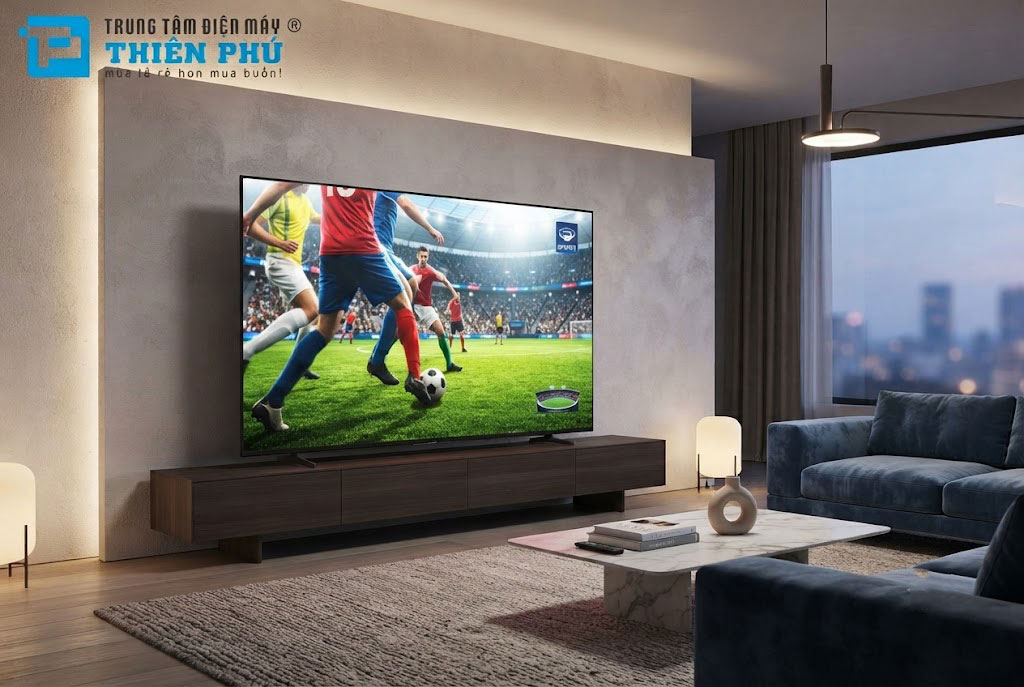
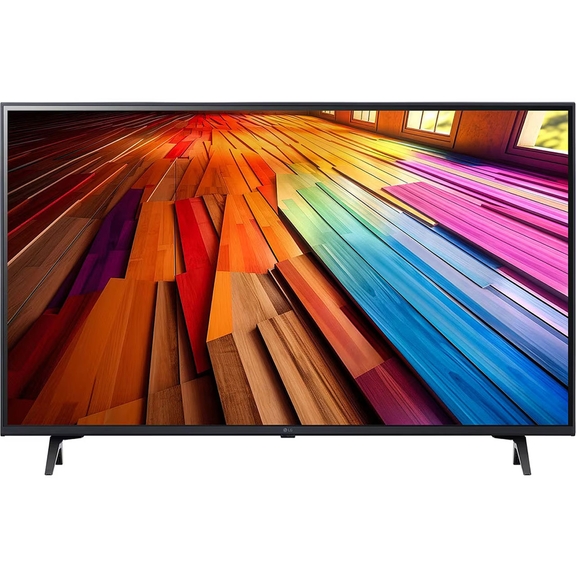
Tivi LG sử dụng hệ điều hành webOS với giao diện trực quan giúp người dùng dễ dàng thay đổi các thiết lập hình ảnh. Tùy dòng sản phẩm, LG có thể cung cấp chế độ Sports hoặc Cricket, đồng thời tích hợp công nghệ TruMotion để xử lý chuyển động.
Cách bật chế độ Sports trên tivi LG
Đầu tiên, nhấn nút Cài đặt nhanh có biểu tượng bánh răng trên Magic Remote. Menu thiết lập sẽ xuất hiện ở cạnh màn hình hoặc dưới dạng bảng tùy phiên bản webOS.
Tiếp theo, chọn mục Chế độ hình ảnh (Picture Mode). Trong danh sách các cấu hình hiển thị, tìm Sports hoặc Cricket nếu tivi hỗ trợ. Sau khi lựa chọn, tivi sẽ điều chỉnh hình ảnh theo định hướng dành cho các chương trình thể thao, giúp màu sắc sân đấu nổi bật và chuyển động dễ quan sát hơn. Với những dòng LG không có sẵn chế độ thể thao, người dùng có thể lựa chọn chế độ hình ảnh phù hợp rồi tinh chỉnh thêm các thông số nâng cao.
Tùy chỉnh TruMotion để hạn chế bóng mờ
TruMotion là công nghệ xử lý chuyển động được LG trang bị trên nhiều dòng smart tivi. Tính năng này giúp cải thiện cảm giác mượt mà khi hiển thị các cảnh có tốc độ thay đổi hình ảnh nhanh. Để thiết lập, truy cập Tất cả cài đặt (All Settings), chọn Hình ảnh (Picture), sau đó mở mục Cài đặt nâng cao hoặc Tùy chọn hình ảnh tùy phiên bản giao diện. Tiếp tục tìm TruMotion và lựa chọn chế độ phù hợp.
Một số dòng tivi LG giá rẻ còn cung cấp các tùy chọn như Smooth Movement, Natural hoặc User Selection. Trong đó, chế độ Smooth Movement hướng đến khả năng làm mượt chuyển động rõ rệt, còn User Selection cho phép người dùng tự điều chỉnh mức giảm rung và giảm nhòe. Khi xem bóng đá, bạn có thể bắt đầu với mức TruMotion vừa phải, sau đó tăng hoặc giảm tùy theo cảm nhận thực tế. Cách thiết lập này giúp hạn chế hiện tượng bóng mờ mà vẫn giữ được sự tự nhiên của hình ảnh.
Kết luận
Cài đặt chế độ hình ảnh thể thao trên tivi Sony, Samsung và LG là cách đơn giản giúp nâng cao trải nghiệm xem bóng đá, đua xe và các chương trình có chuyển động nhanh. Trong đó, Sony nổi bật với công nghệ Motionflow, Samsung cung cấp Picture Clarity Settings, còn LG có TruMotion hỗ trợ cải thiện độ mượt khung hình. Chỉ với vài thao tác trong phần cài đặt, bạn đã có thể tối ưu màu sắc, độ sáng và khả năng hiển thị chuyển động để tận hưởng những trận cầu hấp dẫn ngay tại nhà.