Hướng dẫn cách kết nối điện thoại với tivi Samsung qua ứng dụng SmartThings
Trong thời đại nhà thông minh phát triển mạnh mẽ, việc điều khiển tivi bằng điện thoại không còn là tính năng cao cấp mà đã trở thành nhu cầu phổ biến. Đặc biệt với hệ sinh thái của Samsung, ứng dụng SmartThings đóng vai trò như một trung tâm điều khiển giúp bạn kết nối và quản lý mọi thiết bị trong nhà một cách dễ dàng trên tivi Samsung.
Vậy làm thế nào để kết nối điện thoại với tivi Samsung qua SmartThings một cách nhanh chóng, ổn định và tận dụng tối đa tính năng? Bài viết dưới đây sẽ hướng dẫn chi tiết một cách dễ nhất để giúp bạn thao tác chuẩn xác ngay từ lần đầu tiên.
1. SmartThings là gì và vì sao nên sử dụng?
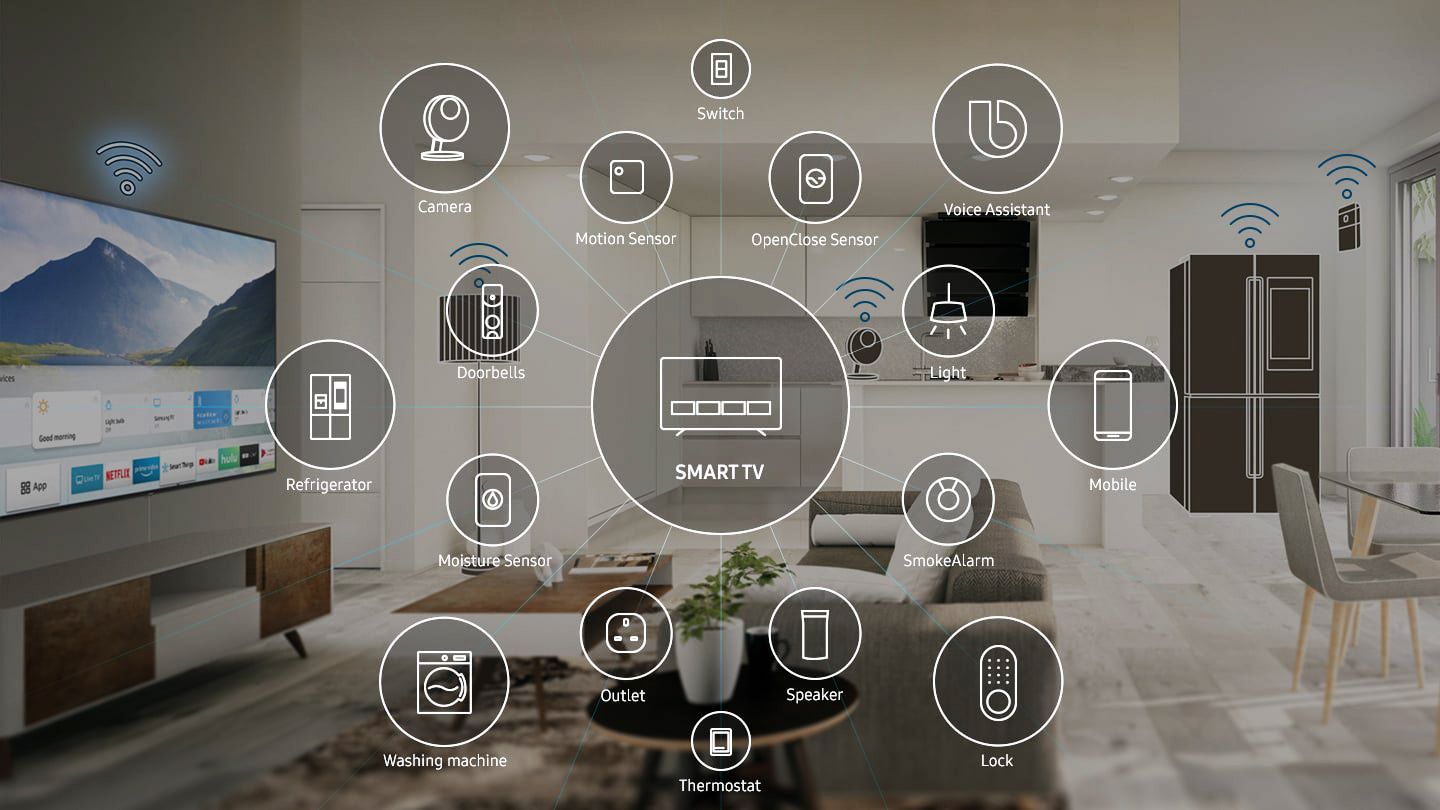
SmartThings không đơn thuần là một ứng dụng điều khiển từ xa. Đây là nền tảng IoT giúp đồng bộ và quản lý toàn bộ thiết bị thông minh trong hệ sinh thái Samsung. Khi kết nối thành công tivi với điện thoại qua SmartThings, bạn có thể biến smartphone thành một remote đa năng, đồng thời mở rộng trải nghiệm giải trí theo hướng cá nhân hóa hơn.
Lợi ích thực tế có thể kể đến như điều khiển tivi từ xa không cần remote, trình chiếu nội dung nhanh chóng, đồng bộ thiết bị trong nhà và tạo kịch bản tự động hóa thông minh.
2. Điều kiện cần trước khi kết nối
Trước khi bắt đầu, bạn cần đảm bảo một số yếu tố quan trọng để quá trình ghép nối diễn ra mượt mà. Điện thoại và tivi Samsung phải kết nối cùng một mạng Wi-Fi, ưu tiên băng tần 2.4GHz hoặc mạng ổn định. Tivi Samsung cần bật nguồn và không ở chế độ tiết kiệm điện quá sâu. Điện thoại đã cài đặt ứng dụng SmartThings và đăng nhập tài khoản Samsung.
Nếu thiếu một trong các điều kiện này, khả năng cao ứng dụng sẽ không dò tìm được tivi hoặc kết nối không ổn định.
3. Hướng dẫn chi tiết cách kết nối SmartThings với tivi Samsung
Bước 1: Cài đặt và đăng nhập ứng dụng
Bạn truy cập App Store hoặc Google Play, tìm kiếm ứng dụng SmartThings và tiến hành cài đặt. Sau khi mở ứng dụng, đăng nhập bằng tài khoản Samsung Account. Trong trường hợp chưa có tài khoản, bạn có thể đăng ký nhanh chỉ trong vài phút bằng email cá nhân.
Bước 2: Thêm tivi vào ứng dụng
Tại giao diện chính của SmartThings, bạn chọn biểu tượng dấu cộng để thêm thiết bị mới. Sau đó chọn mục Thiết bị và tiếp tục chọn loại là TV. Lúc này, ứng dụng sẽ bắt đầu quá trình quét các thiết bị Samsung đang hoạt động trong cùng mạng Wi-Fi. Khi tên tivi Samsung nhà bạn hiển thị, bạn chỉ cần chọn đúng thiết bị của mình.
Bước 3: Xác nhận kết nối trên tivi
Sau khi chọn tivi , màn hình tivi sẽ hiển thị yêu cầu xác nhận kết nối hoặc mã PIN. Bạn chỉ cần nhập mã này trên điện thoại hoặc bấm đồng ý bằng remote. Đây là bước quan trọng giúp đảm bảo tính bảo mật, tránh việc thiết bị lạ truy cập vào tivi của bạn.
Bước 4: Hoàn tất thiết lập
Sau khi kết nối thành công, bạn có thể đặt tên cho tivi theo vị trí như phòng khách, phòng ngủ hoặc phòng làm việc. Việc này giúp quản lý nhiều thiết bị dễ dàng hơn trong SmartThings. Lúc này, điện thoại đã chính thức trở thành một trung tâm điều khiển tivi thông minh.
4. Trải nghiệm thực tế sau khi kết nối
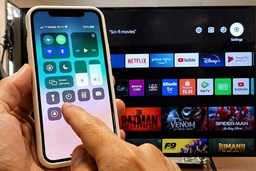
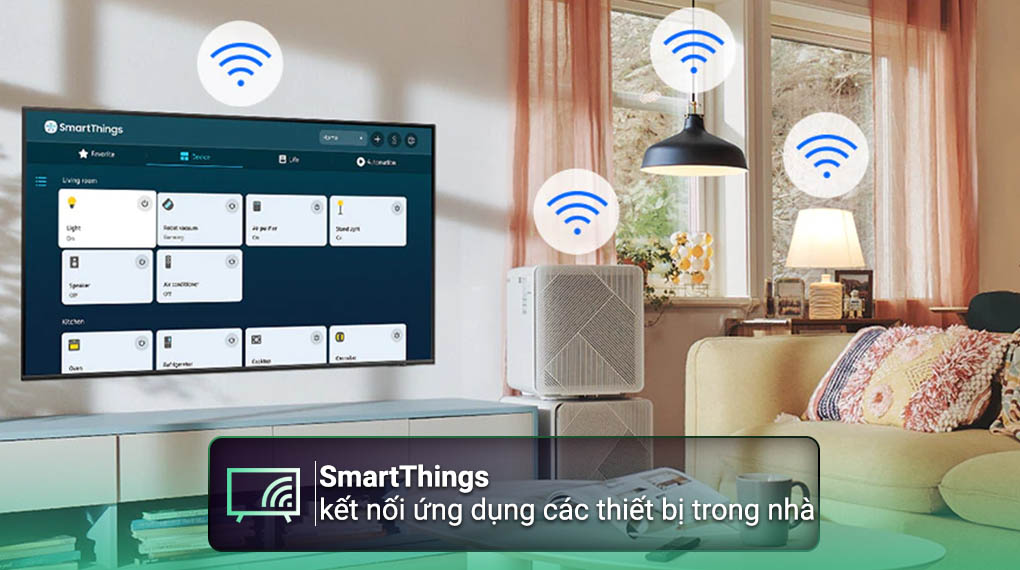
Sau khi hoàn tất, SmartThings mang lại trải nghiệm sử dụng vượt xa một chiếc remote thông thường. Bạn có thể điều khiển tivi Samsung trực tiếp trên điện thoại với đầy đủ chức năng như chuyển kênh, tăng giảm âm lượng, mở ứng dụng Netflix, YouTube hoặc trình duyệt web.
Cùng với đó, tính năng Smart View cho phép phản chiếu toàn bộ màn hình điện thoại lên tivi chỉ trong vài giây. Điều này đặc biệt hữu ích khi bạn muốn xem ảnh, video hoặc trình chiếu nội dung công việc trên màn hình lớn.
Ngoài ra, SmartThings còn cho phép tạo kịch bản tự động hóa. Ví dụ khi bạn về nhà, tivi tự động bật, đèn phòng khách sáng và điều hòa kích hoạt. Đây chính là trải nghiệm nhà thông minh đúng nghĩa.
5. Những lỗi thường gặp khi kết nối tivi Samsung và cách khắc phục
Trong quá trình kết nối, một số lỗi phổ biến có thể xảy ra khiến người dùng gặp khó khăn. Ứng dụng không tìm thấy được chiếc tivi Samsung nhà bạn thường do khác mạng Wi-Fi hoặc tivi chưa bật chế độ sẵn sàng kết nối. Lúc này bạn cần kiểm tra lại router và đảm bảo cả hai thiết bị cùng mạng.
Ngoài ra, kết nối chập chờn có thể do tín hiệu Wi-Fi yếu hoặc bị nhiễu. Giải pháp là đặt router gần hơn hoặc sử dụng mạng ổn định hơn. Nếu không nhập được mã PIN, bạn nên khởi động lại cả tivi và điện thoại rồi thực hiện lại từ đầu.
Kết luận
Việc kết nối điện thoại với tivi Samsung qua SmartThings không hề phức tạp nhưng mang lại giá trị sử dụng rất lớn. Từ điều khiển cơ bản đến trình chiếu nội dung và xây dựng hệ sinh thái nhà thông minh, tất cả đều được thực hiện chỉ với một chiếc smartphone.
Nếu bạn đang sở hữu tivi Samsung mà chưa tận dụng SmartThings thì đây chính là lúc nên trải nghiệm để nâng cấp toàn bộ không gian giải trí trong gia đình.