Hướng dẫn kết nối điện thoại và điều khiển tivi Samsung qua app SmartThings
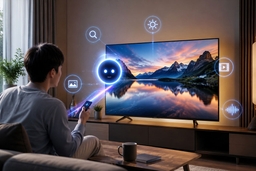
Trong thời đại tivi thông minh ngày càng trở thành trung tâm giải trí của gia đình, việc phải phụ thuộc hoàn toàn vào chiếc remote truyền thống đôi khi lại khá bất tiện. Remote có thể hết pin, thất lạc hoặc khiến người dùng mất nhiều thời gian khi nhập mật khẩu Wi-Fi, tìm kiếm nội dung trên YouTube. Lúc này, ứng dụng SmartThings của Samsung trở thành giải pháp rất hữu ích khi cho phép biến điện thoại Android hoặc iPhone thành một chiếc điều khiển tivi Samsung thông minh.
Không chỉ hỗ trợ điều khiển âm lượng, chuyển kênh hay thay đổi nguồn vào, SmartThings còn có thể giúp người dùng trình chiếu hình ảnh, video từ điện thoại lên màn hình lớn. Vậy cách kết nối điện thoại với tivi Samsung qua SmartThings thực hiện như thế nào? Hãy cùng tìm hiểu chi tiết trong bài viết dưới đây.
1. SmartThings có thể làm được gì với tivi Samsung?
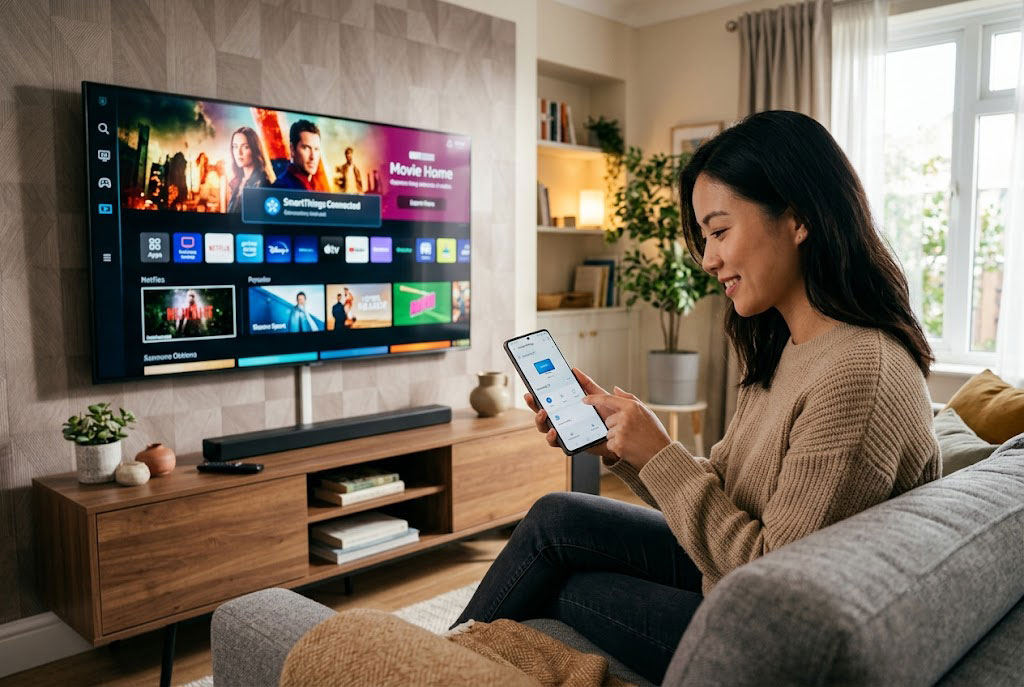
SmartThings là nền tảng kết nối thiết bị thông minh của Samsung, ứng dụng này cho phép người dùng quản lý nhiều thiết bị tương thích thông qua một ứng dụng duy nhất. Khi kết nối thành công với tivi Samsung, điện thoại có thể đảm nhận phần lớn những thao tác cơ bản vốn thường được thực hiện bằng remote.
Điểm đáng chú ý là giao diện điều khiển trên điện thoại trực quan và dễ sử dụng. Bạn có thể điều chỉnh âm lượng, chuyển kênh, mở màn hình Home, lựa chọn nguồn tín hiệu hoặc truy cập nhanh vào các nội dung giải trí.
Đặc biệt, bàn phím trên smartphone giúp việc nhập nội dung tìm kiếm trở nên thuận tiện hơn rất nhiều. Thay vì phải di chuyển từng ký tự bằng các phím điều hướng trên remote, bạn chỉ cần mở bàn phím điện thoại và nhập trực tiếp.
Ngoài khả năng điều khiển, SmartThings còn hỗ trợ các tính năng liên quan đến chia sẻ nội dung giữa điện thoại và tivi, mang đến trải nghiệm liền mạch hơn cho gia đình.
2. Cần chuẩn bị gì trước khi kết nối điện thoại với tivi Samsung?
Trước khi thực hiện, bạn nên kiểm tra một số điều kiện cơ bản để hạn chế tình trạng ứng dụng không tìm thấy tivi hoặc kết nối không thành công.
Đầu tiên, điện thoại và tivi Samsung cần được kết nối vào cùng một mạng Wi-Fi. Đây là điều kiện quan trọng để hai thiết bị có thể nhận diện và giao tiếp với nhau trong quá trình thiết lập. Nếu điện thoại đang sử dụng mạng di động hoặc kết nối vào một mạng Wi-Fi khác, SmartThings có thể không tìm thấy tivi.
Tiếp theo, hãy tải ứng dụng SmartThings từ kho ứng dụng chính thức trên điện thoại. Với smartphone Android, người dùng có thể tìm kiếm SmartThings trên Google Play. Nếu sử dụng iPhone, ứng dụng được cung cấp thông qua App Store.
Bạn cũng nên đăng nhập tài khoản Samsung Account để quá trình đồng bộ thiết bị diễn ra thuận tiện hơn. Trong một số trường hợp, hệ thống có thể yêu cầu bật Bluetooth hoặc quyền truy cập vị trí trên điện thoại để hỗ trợ quá trình phát hiện thiết bị ở gần. Sau khi hoàn thành những bước chuẩn bị này, bạn có thể bắt đầu kết nối.
3. Cách kết nối điện thoại Android hoặc iPhone với tivi Samsung bằng SmartThings
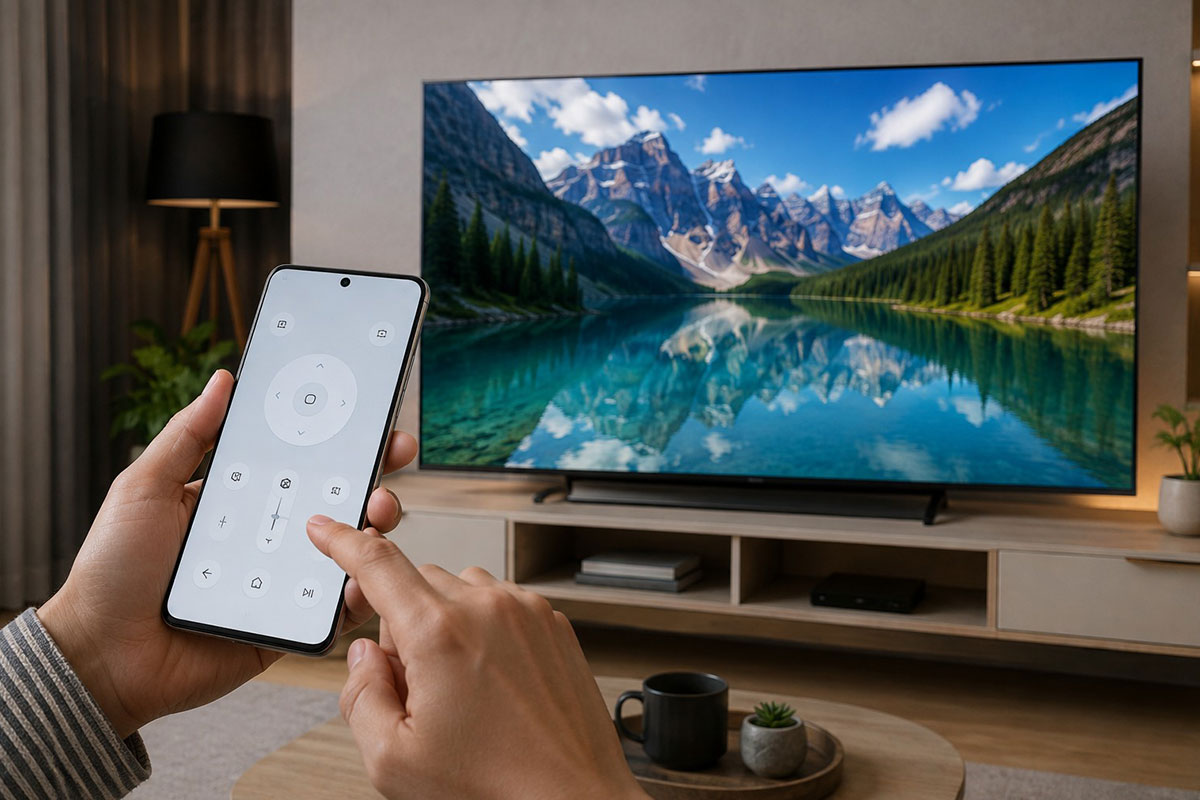
Bước 1: Mở tivi Samsung và ứng dụng SmartThings
Trước tiên, bật tivi Samsung và đảm bảo tivi đã kết nối Internet. Sau đó mở ứng dụng SmartThings trên điện thoại.Tiếp theo hãy đăng nhập bằng tài khoản Samsung Account. Nếu chưa có tài khoản, bạn có thể tạo tài khoản mới theo hướng dẫn hiển thị trên ứng dụng.
Bước 2: Thêm tivi vào SmartThings
Tại giao diện chính của SmartThings, tìm biểu tượng dấu cộng để thêm thiết bị mới. Chọn Thêm thiết bị rồi tiếp tục tìm nhóm thiết bị tivi. Tùy phiên bản ứng dụng và model điện thoại, tên gọi hoặc vị trí một số tùy chọn có thể thay đổi đôi chút. Bạn có thể lựa chọn tìm kiếm thiết bị ở gần để SmartThings tự động quét các thiết bị Samsung tương thích.
Bước 3: Chọn đúng tivi Samsung
Sau một khoảng thời gian ngắn, tên tivi Samsung đang hoạt động gần đó có thể xuất hiện trên màn hình điện thoại. Hãy kiểm tra kỹ tên thiết bị rồi nhấn chọn đúng chiếc tivi mà bạn muốn kết nối. Nếu nhà bạn có nhiều tivi Samsung, việc xác định đúng thiết bị là rất quan trọng để tránh kết nối nhầm.
Bước 4: Xác nhận mã PIN
Sau khi lựa chọn tivi, màn hình tivi Samsung có thể hiển thị một mã PIN xác thực. Hãy nhập chính xác dãy số được hiển thị trên tivi vào điện thoại. Đây là bước xác nhận nhằm đảm bảo người dùng đang chủ động kết nối với đúng thiết bị trong gia đình.
Bước 5: Hoàn tất kết nối
Sau khi xác thực thành công, SmartThings sẽ tiến hành đồng bộ điện thoại với tivi. Quá trình này thường chỉ mất một khoảng thời gian ngắn. Bạn có thể đặt tên cho thiết bị, chẳng hạn như Tivi phòng khách hoặc Tivi phòng ngủ để dễ dàng quản lý nếu gia đình sử dụng nhiều thiết bị Samsung. Khi thiết lập hoàn tất, điện thoại đã có thể trở thành một chiếc remote thông minh cho tivi.
4. SmartThings không tìm thấy tivi Samsung phải làm sao?
Một trong những lỗi phổ biến nhất là ứng dụng SmartThings không phát hiện được tivi. Trước tiên, hãy kiểm tra lại kết nối Wi-Fi của cả hai thiết bị. Điện thoại và tivi cần nằm trên cùng một mạng để quá trình nhận diện diễn ra thuận lợi.
Nếu vẫn không được, bạn có thể thử tắt và bật lại Wi-Fi trên điện thoại. Đồng thời, hãy khởi động lại tivi Samsung bằng cách tắt thiết bị và ngắt nguồn trong khoảng vài chục giây trước khi kết nối lại.
Bên cạnh đó, một nguyên nhân khác có thể đến từ phiên bản ứng dụng. Hãy truy cập kho ứng dụng trên điện thoại để kiểm tra SmartThings có phiên bản cập nhật mới hay không. Đồng thời, bạn cũng nên kiểm tra phần mềm hệ thống của tivi. Nếu tivi đang sử dụng Firmware quá cũ, khả năng tương thích với các tính năng mới của ứng dụng có thể bị hạn chế.
Trong trường hợp đã thử các phương án trên nhưng vẫn không thể kết nối, hãy kiểm tra model tivi có hỗ trợ SmartThings hay không và thực hiện theo hướng dẫn tương ứng của Samsung.
Lời kết
Nếu đang sở hữu một mẫu tivi Samsung tương thích, kết nối điện thoại với tivi Samsung qua SmartThings là giải pháp rất đáng sử dụng. Điện thoại không chỉ trở thành chiếc remote dự phòng trong trường hợp thất lạc điều khiển mà còn mang đến nhiều tiện ích mà remote truyền thống khó đáp ứng.
Từ điều khiển âm lượng, chuyển kênh, nhập nội dung bằng bàn phím ảo cho đến trình chiếu hình ảnh và video, SmartThings giúp quá trình sử dụng tivi trở nên trực quan và hiện đại hơn. Chỉ cần đảm bảo điện thoại và tivi kết nối cùng mạng Wi-Fi, cài đặt ứng dụng đúng cách và thực hiện xác thực theo hướng dẫn là bạn có thể nhanh chóng biến smartphone thành trung tâm điều khiển cho chiếc tivi Samsung trong gia đình.