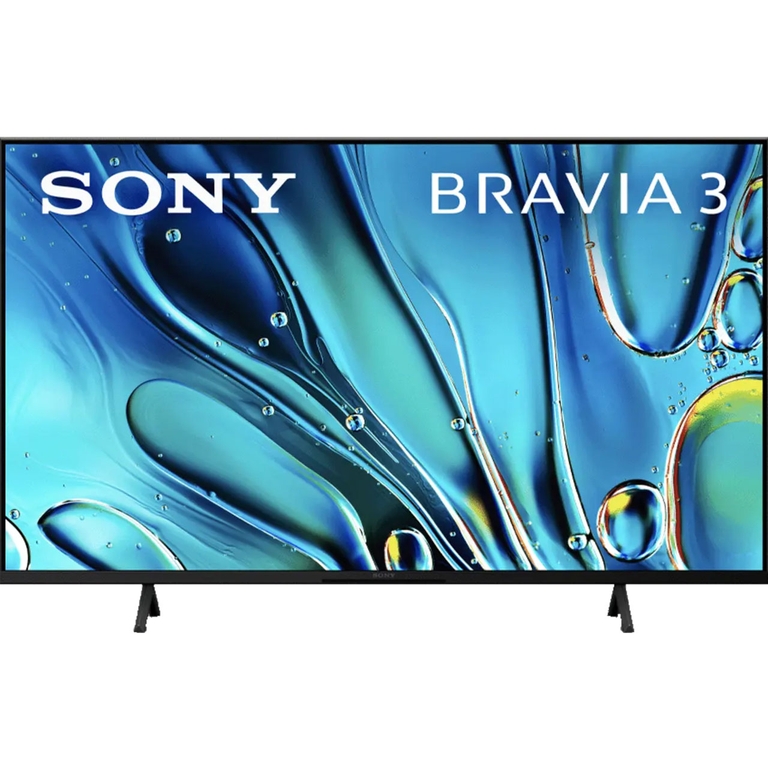
Hướng dẫn chi tiết cách tải và cài đặt ứng dụng trên Google Tivi Sony Bravia
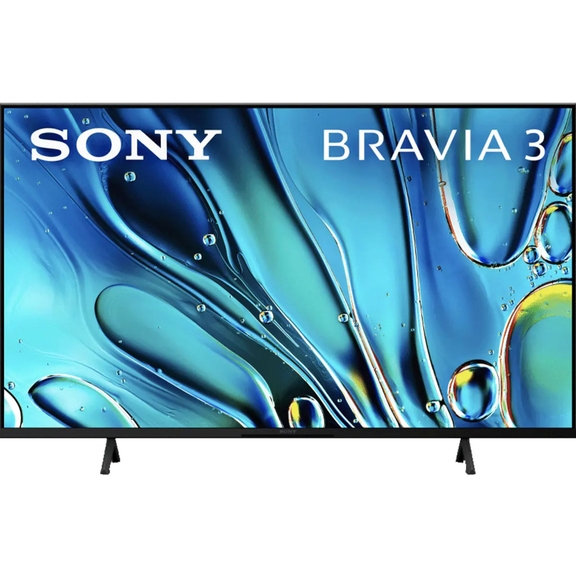
Google tivi Sony Bravia hiện nay không chỉ đơn thuần là thiết bị xem truyền hình mà còn đóng vai trò như một trung tâm giải trí đa năng trong gia đình. Người dùng có thể dễ dàng tải thêm các ứng dụng như YouTube, Netflix, FPT Play, VieON, Spotify, TikTok hay thậm chí các ứng dụng học tập và chơi game trực tiếp trên tivi. Tuy nhiên, không phải ai cũng biết cách cài đặt ứng dụng đúng cách, đặc biệt là với những người lần đầu sử dụng Google TV hoặc Android TV của Sony.
Trong bài viết này, chúng ta sẽ cùng tìm hiểu chi tiết cách tải và cài đặt ứng dụng trên google tivi Sony Bravia một cách đơn giản, dễ thao tác và nhanh chóng nhất.
Chuẩn bị trước khi tải ứng dụng trên tivi Sony
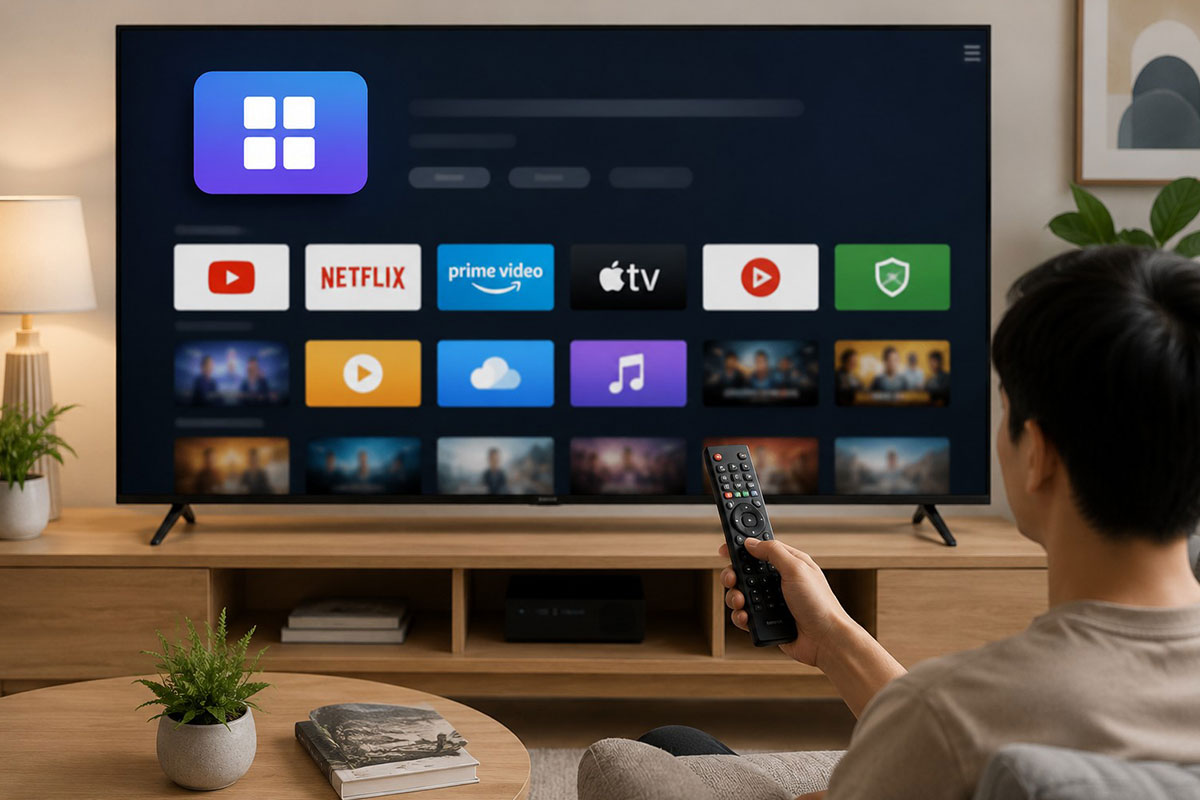
Trước khi tiến hành cài đặt ứng dụng, bạn cần đảm bảo một số điều kiện cơ bản để quá trình tải diễn ra ổn định.
Đầu tiên, tivi phải được kết nối internet thông qua Wi-Fi hoặc mạng LAN dây. Tốc độ mạng càng ổn định thì quá trình tải ứng dụng sẽ càng nhanh. Tiếp theo, bạn nên đăng nhập tài khoản Google trên tivi. Đây là bước rất quan trọng vì Google Play Store sẽ yêu cầu tài khoản Gmail để tải ứng dụng.
Nếu chưa đăng nhập, bạn có thể vào phần Cài đặt > Tài khoản > Đăng nhập Google rồi nhập email và mật khẩu.
Hướng dẫn tải ứng dụng trên google tivi Sony Bravia đời mới
Các mẫu google tivi Sony Bravia đời mới hiện nay sở hữu giao diện Google TV trực quan và dễ sử dụng hơn rất nhiều so với Android TV trước đây. Để tải ứng dụng, bạn thực hiện theo các bước sau đây:
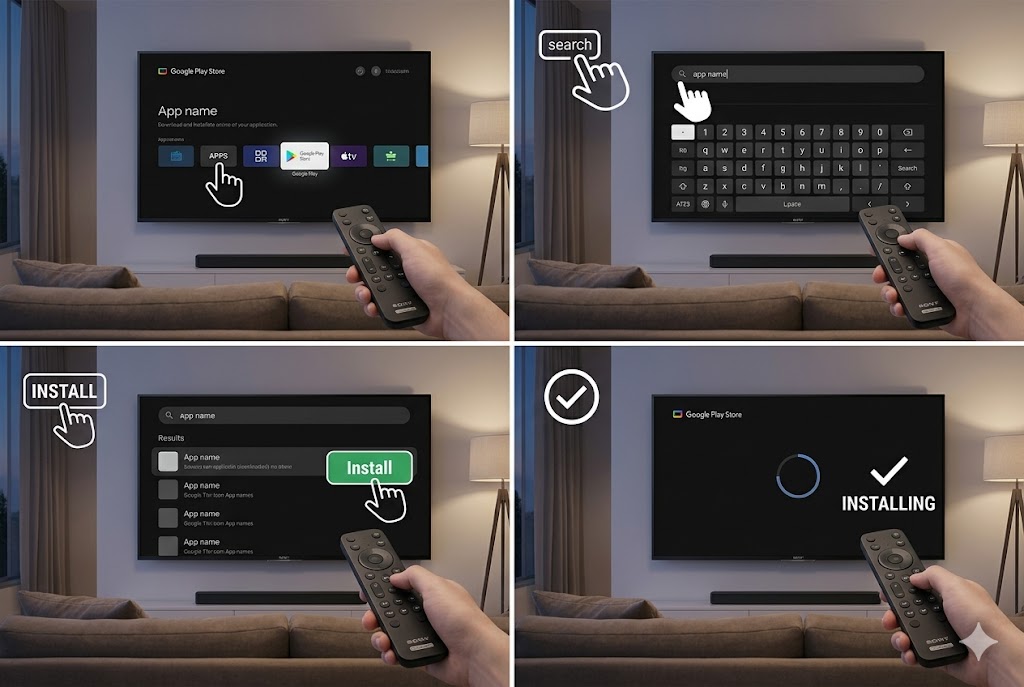
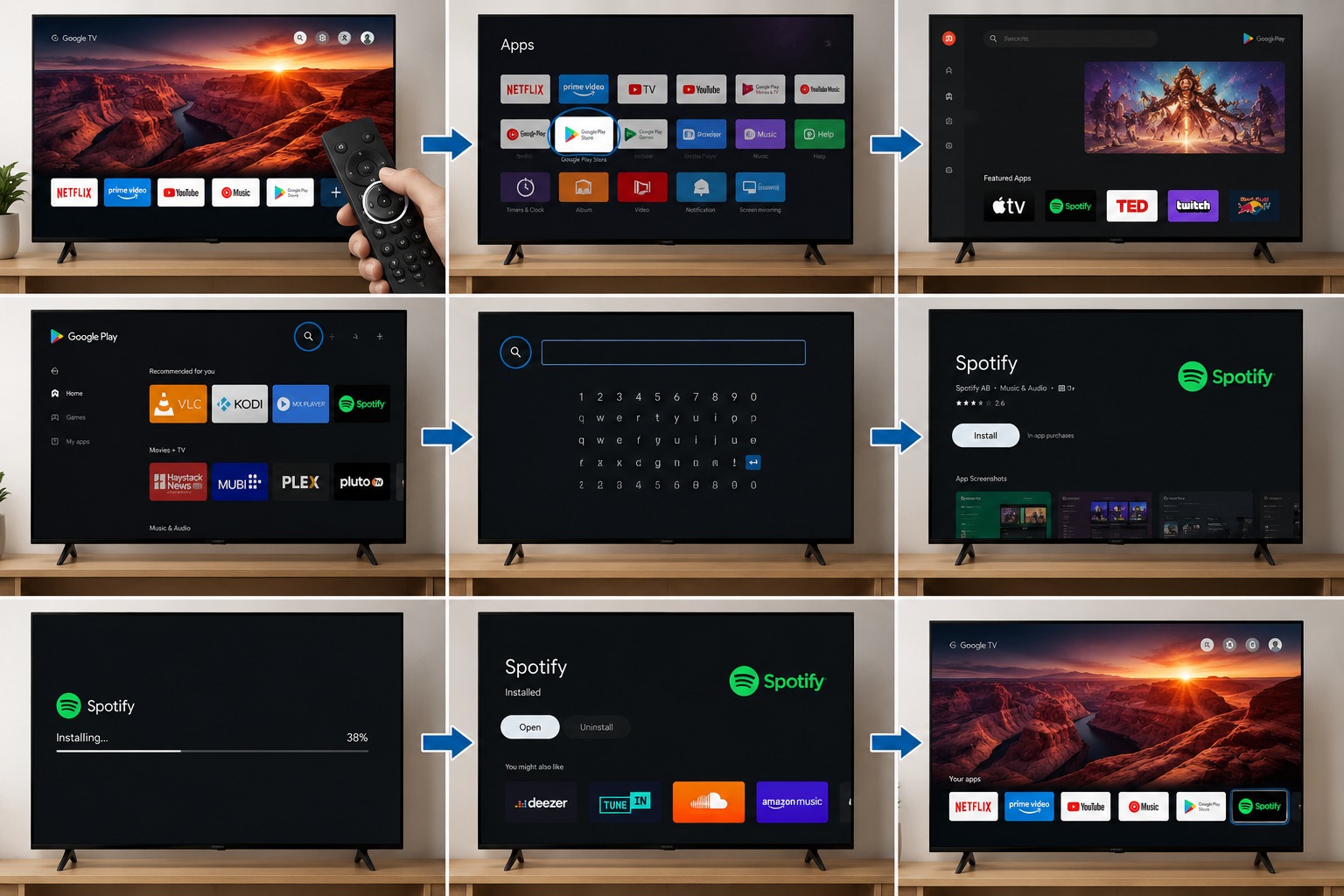
Bước đầu tiên, nhấn nút Home trên remote để truy cập giao diện chính của tivi. Tiếp theo, di chuyển sang mục Ứng dụng hoặc Apps trên thanh menu. Tại đây, bạn chọn phần Tìm kiếm ứng dụng và trò chơi. Người dùng có thể nhập tên ứng dụng bằng bàn phím ảo hoặc sử dụng tính năng tìm kiếm giọng nói cực kỳ tiện lợi trên remote Sony.
Sau khi ứng dụng hiển thị, bạn chỉ cần nhấn vào biểu tượng ứng dụng rồi chọn Cài đặt. Hệ thống sẽ tự động tải ứng dụng về máy. Sau khi hoàn tất, bạn chỉ cần nhấn Mở để sử dụng ngay lập tức. Quá trình này thường chỉ mất vài phút tùy vào dung lượng ứng dụng và tốc độ mạng internet.
Cách cài ứng dụng trên Android tivi Sony đời cũ
Nếu bạn đang sử dụng các dòng Sony Bravia Android TV đời trước thì giao diện sẽ hơi khác một chút, nhưng cách thao tác vẫn khá đơn giản.
Đầu tiên, nhấn nút Home trên điều khiển. Tiếp theo, chọn mục Ứng dụng rồi truy cập Google Play Store. Nếu hệ thống yêu cầu đăng nhập tài khoản Google thì bạn tiến hành đăng nhập. Sau đó chọn biểu tượng kính lúp để tìm kiếm ứng dụng cần cài đặt. Nhập tên ứng dụng rồi nhấn chọn kết quả tương ứng. Cuối cùng chỉ cần bấm Cài đặt và chờ tivi tự động tải về.
Sau khi cài xong, ứng dụng sẽ xuất hiện ngoài màn hình chính để bạn truy cập nhanh hơn trong những lần sử dụng tiếp theo.
Những ứng dụng phổ biến nên cài trên google tivi Sony Bravia
Hiện nay, kho ứng dụng Google Play trên tivi Sony Bravia hỗ trợ hàng nghìn ứng dụng khác nhau. Tuy nhiên, dưới đây là những ứng dụng được người dùng cài đặt nhiều nhất.
YouTube là ứng dụng gần như không thể thiếu nhờ khả năng xem video 4K cực kỳ sắc nét. Tiếp theo là Netflix phù hợp cho nhu cầu xem phim chất lượng cao với hỗ trợ Dolby Vision và Dolby Atmos. FPT Play và VieON là lựa chọn lý tưởng để xem truyền hình, bóng đá và các chương trình giải trí Việt Nam. Spotify giúp biến chiếc tivi thành một dàn âm thanh giải trí tại gia. Karaoke Now hay YouTube Karaoke lại rất phù hợp cho những buổi tụ tập gia đình cuối tuần.
Ngoài ra, người dùng còn có thể cài đặt TikTok TV, TV360, Clip TV hoặc các ứng dụng học online dành cho trẻ em.
Cách xử lý khi không tìm thấy ứng dụng trên Google Play
Trong một số trường hợp, bạn có thể không tìm thấy ứng dụng mong muốn trên kho Google Play của Sony Bravia. Nguyên nhân có thể do ứng dụng chưa hỗ trợ tại Việt Nam hoặc chưa tương thích với hệ điều hành tivi.
Lúc này, giải pháp phổ biến nhất là cài file APK thủ công. Bạn chỉ cần tải file APK từ nguồn uy tín vào USB, sau đó cắm USB vào tivi. Tiếp theo, cài ứng dụng quản lý file như File Commander hoặc X-plore để mở file APK. Tivi có thể yêu cầu bật quyền Cho phép cài ứng dụng từ nguồn không xác định. Bạn chỉ cần xác nhận là có thể tiến hành cài đặt bình thường.
Vì sao tivi Sony tải ứng dụng chậm hoặc bị lỗi?
Một số người dùng gặp tình trạng tải ứng dụng mãi không xong hoặc báo lỗi khi cài đặt. Nguyên nhân phổ biến nhất là mạng internet yếu hoặc bộ nhớ tivi đã đầy. Trong trường hợp này, bạn nên khởi động lại modem Wi-Fi và kiểm tra tốc độ mạng. Ngoài ra, hãy vào phần Cài đặt > Bộ nhớ để xóa bớt ứng dụng không cần thiết nhằm giải phóng dung lượng.
Một nguyên nhân khác là hệ điều hành tivi quá cũ. Bạn nên thường xuyên cập nhật firmware mới để tăng độ ổn định và tương thích ứng dụng.
Kết luận
Việc tải và cài đặt ứng dụng trên google Ttvi Sony Bravia thực tế rất đơn giản nếu bạn nắm rõ các bước thao tác cơ bản. Dù đang sử dụng Google TV đời mới hay Android TV đời cũ, người dùng đều có thể dễ dàng mở rộng khả năng giải trí chỉ sau vài phút cài đặt.
Với kho ứng dụng phong phú cùng hệ điều hành mượt mà, google tivi Sony Bravia đang trở thành lựa chọn cực kỳ đáng giá cho nhu cầu giải trí gia đình hiện đại. Nếu biết tận dụng tốt các ứng dụng phù hợp, chiếc tivi của bạn sẽ không chỉ là thiết bị xem phim mà còn là trung tâm giải trí đa năng phục vụ mọi thành viên trong gia đình.