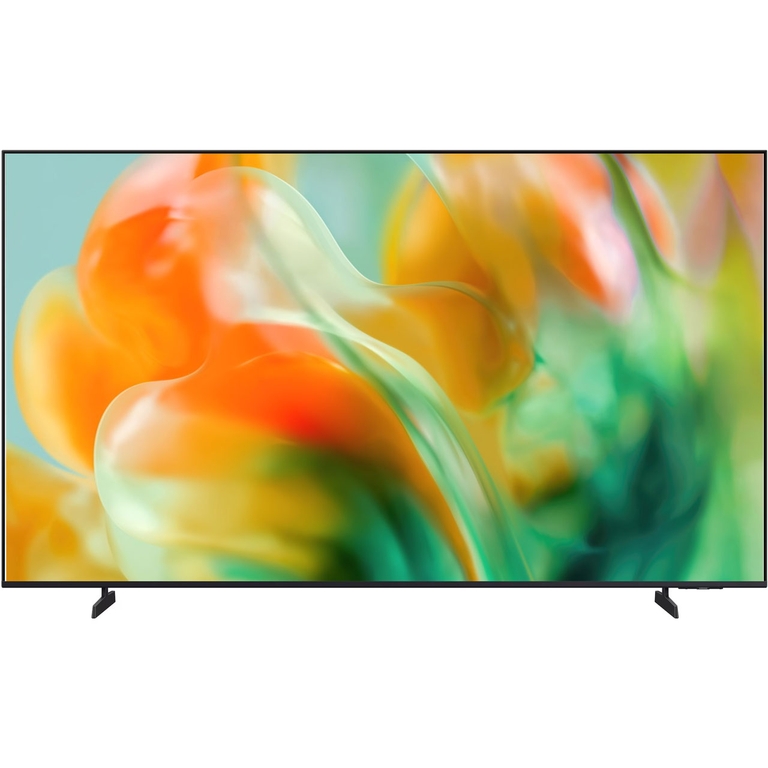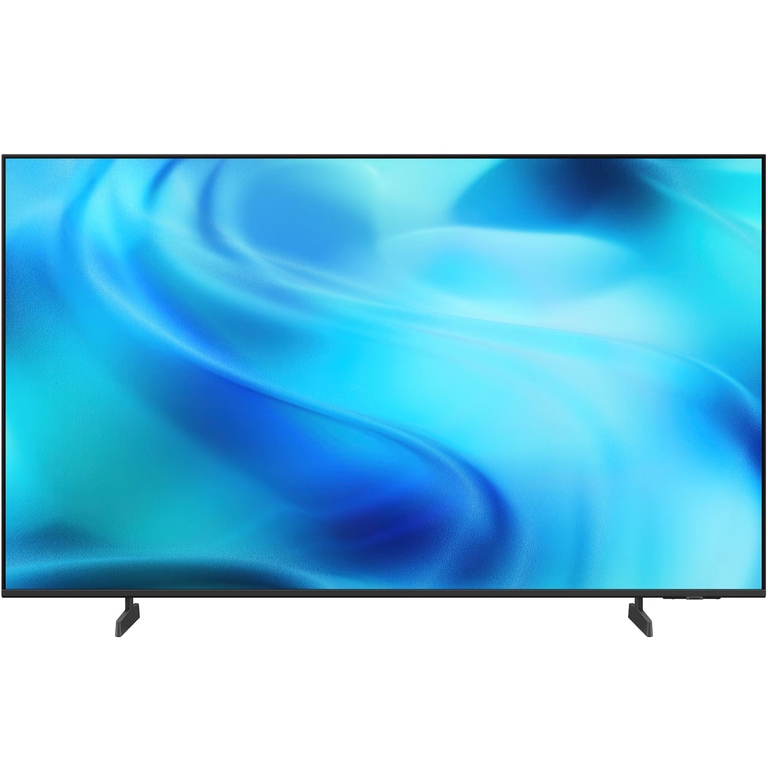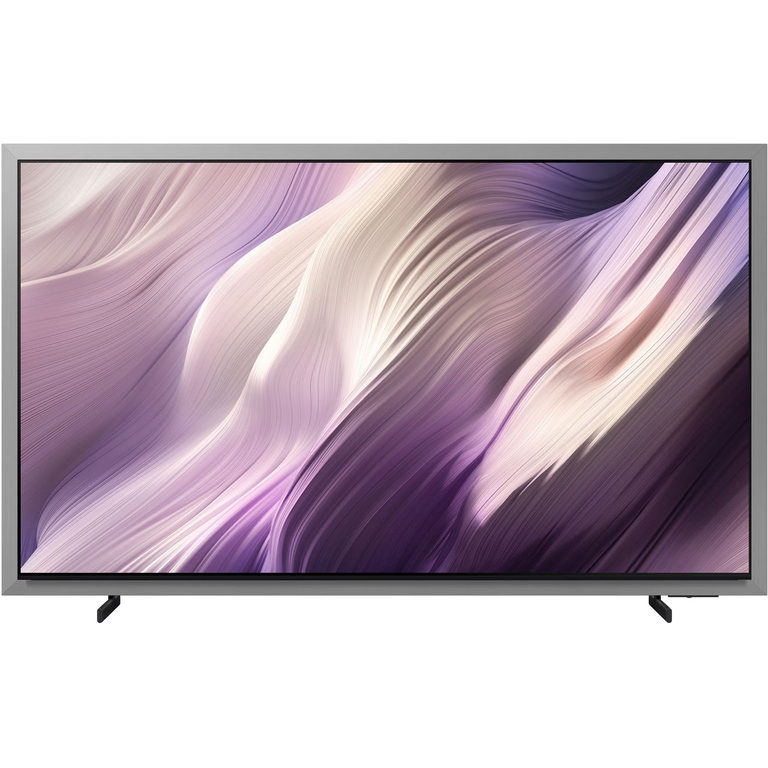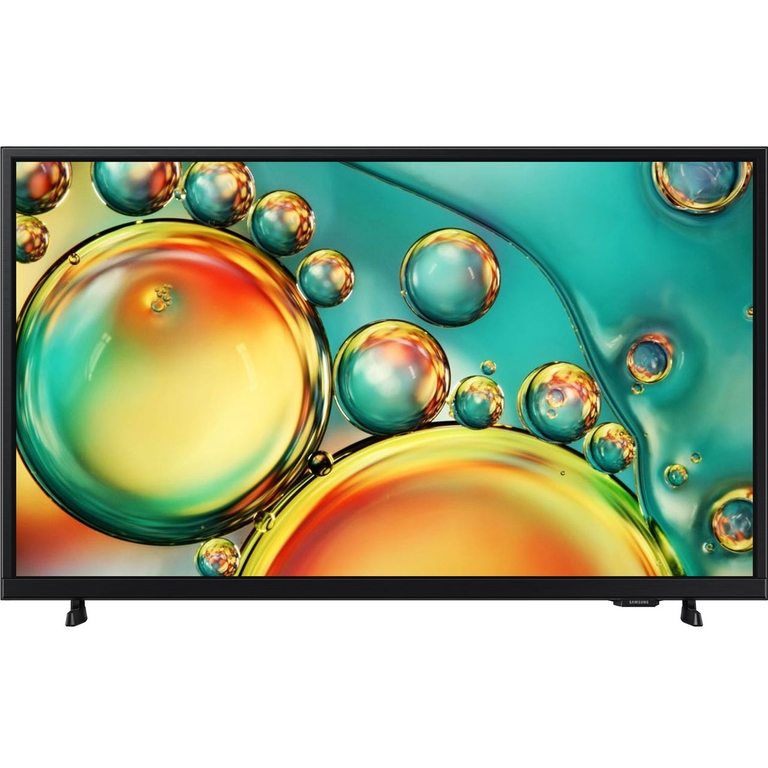
Chia sẻ cách điều khiển tivi Samsung bằng điện thoại cả Android và iPhone
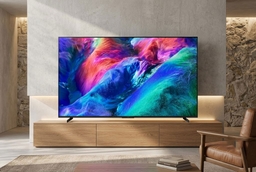
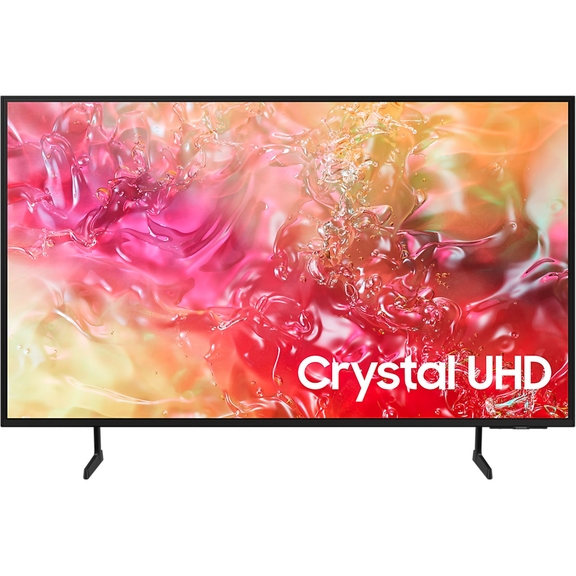
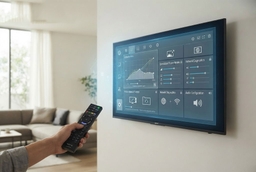
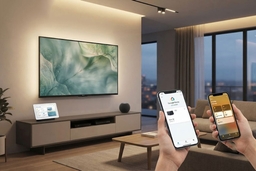
Hiện nay, chiếc remote vật lý không còn là vật bất ly thân duy nhất để điều khiển tivi. Với smart tivi Samsung thì bạn hoàn toàn có thể sử dụng điện thoại Android hoặc iPhone để thay thế remote trong trường hợp bị mất điều khiển, hỏng remote hoặc đơn giản là muốn thao tác nhanh hơn. Dưới đây là hướng dẫn chi tiết, dễ thực hiện và chính xác nhất về cách điều khiển tivi Samsung bằng điện thoại.
1. Cách điều khiển smart tivi Samsung bằng ứng dụng Samsung SmartThings
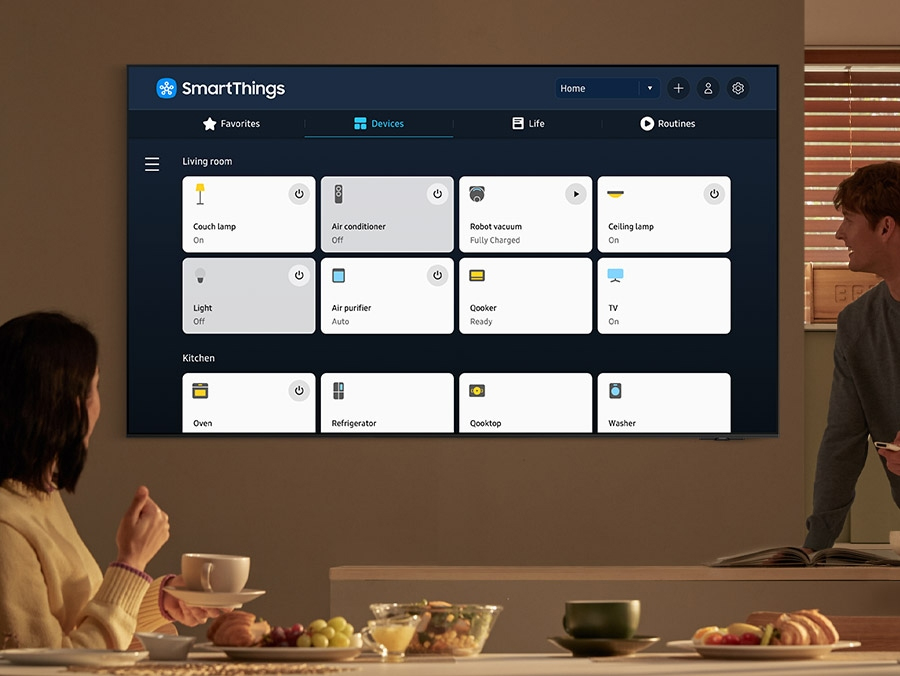
Samsung SmartThings hiện là ứng dụng chính thức được Samsung khuyến nghị để điều khiển tivi. Ứng dụng này thay thế hoàn toàn remote vật lý và còn cho phép quản lý nhiều thiết bị thông minh khác trong gia đình.
Để sử dụng SmartThings, bạn cần đảm bảo một số điều kiện cơ bản. Tivi Samsung cần là Smart tivi từ năm 2016 trở về sau. Điện thoại sử dụng Android từ phiên bản 6.0 hoặc iPhone từ iOS 7.0 trở lên. Quan trọng nhất là tivi và điện thoại phải kết nối chung một mạng WiFi.
Quy trình kết nối khá đơn giản bằng cách trên điện thoại hãy mở ứng dụng SmartThings rồi chọn Bắt đầu và thêm thiết bị tivi. Tiếp theo, bạn thiết lập vị trí và tạo phòng, chọn đúng không gian đang đặt tivi. Sau đó, đặt điện thoại gần tivi để hai thiết bị nhận diện. Màn hình tivi sẽ hiển thị mã PIN, bạn chỉ cần nhập mã này vào điện thoại để hoàn tất việc ghép nối. Khi kết nối thành công, giao diện điều khiển tivi sẽ hiển thị ngay trên màn hình điện thoại.
Sau khi kết nối, bạn có thể điều chỉnh âm lượng, chuyển kênh, mở ứng dụng, tắt mở tivi ngay trên điện thoại một cách mượt mà.
Những tính năng nâng cao khi điều khiển tivi Samsung bằng SmartThings
Ngoài các thao tác cơ bản, SmartThings trên tivi Samsung giá rẻ còn mang lại trải nghiệm rất khác biệt so với remote truyền thống. Khi bạn cần tìm kiếm nội dung trên YouTube hay Netflix, bàn phím sẽ tự động hiển thị trên điện thoại, giúp nhập chữ nhanh và chính xác hơn rất nhiều.
Thêm vài đó, tivi Samsung còn mang đến ứng dụng còn hỗ trợ tạo kịch bản thông minh. Ví dụ, với chế độ Xem phim buổi tối là tivi sẽ tự động bật, chuyển sang chế độ hình ảnh điện ảnh và đồng thời có thể làm mờ đèn trong phòng nếu bạn đang sử dụng các thiết bị smarthome Samsung.
Ngoài ra, một tính năng nổi bật khác là Ambient Mode. Chế độ này biến màn hình smart tivi Samsung giá rẻ thành khung tranh điện tử, hiển thị ảnh gia đình, thông tin thời tiết hoặc đồng hồ, tất cả đều có thể tùy chỉnh trực tiếp từ điện thoại.
2. Điều khiển tivi Samsung bằng cổng hồng ngoại trên điện thoại
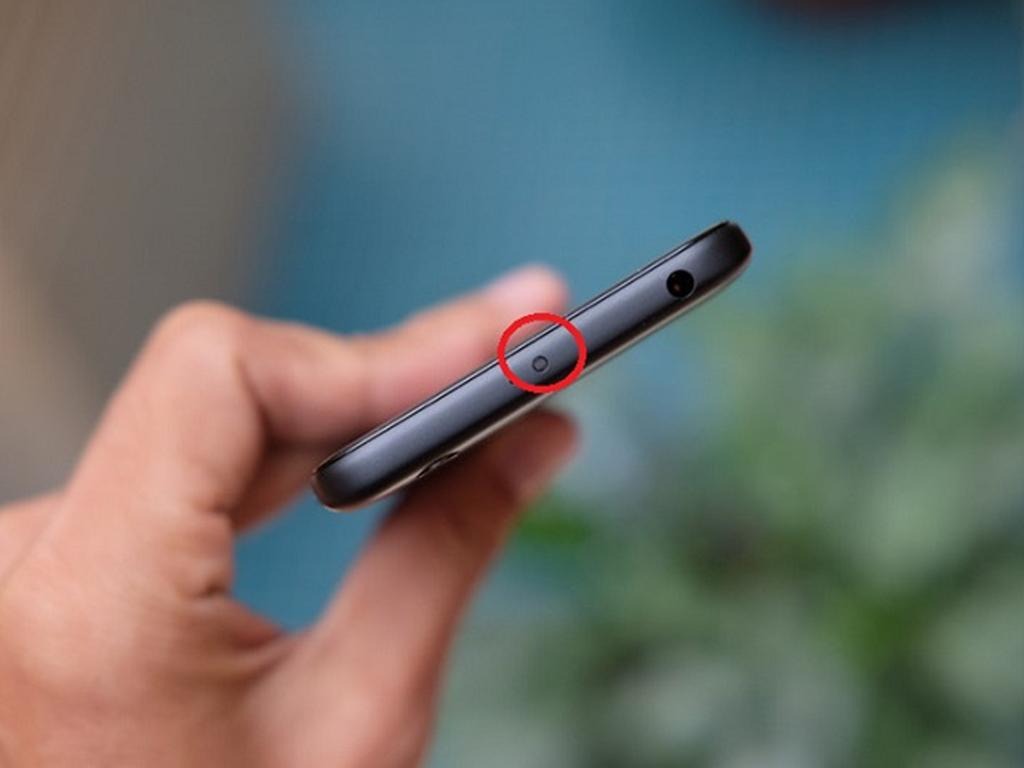
Một số dòng điện thoại Android cũ như Xiaomi hoặc Huawei được trang bị cổng hồng ngoại. Với các thiết bị này, bạn có thể điều khiển tivi Samsung mà không cần WiFi có thể hoạt động giống hệt một chiếc remote truyền thống.
Đầu tiên, bạn cần kiểm tra xem điện thoại có hồng ngoại hay không bằng cách xem thông số kỹ thuật hoặc cài ứng dụng kiểm tra hồng ngoại. Sau khi xác nhận có hồng ngoại, bạn mở tính năng điều khiển từ xa có sẵn trong máy hoặc cài thêm ứng dụng hỗ trợ.
Quy trình kết nối trên điện thoại khá đơn giản. Bạn mở tiện ích điều khiển hồng ngoại, thêm thiết bị mới, chọn loại thiết bị là tivi rồi chọn thương hiệu Samsung. Ứng dụng sẽ tự động dò mã điều khiển phù hợp để bạn sử dụng ngay.
3. Sử dụng ứng dụng Samsung Smart View cho tivi đời cũ
Smart View là ứng dụng thế hệ trước của SmartThings dành cho các mẫu tivi Samsung đời cũ không hỗ trợ SmartThings. Tuy nhiên, hiện nay ứng dụng này không còn được Samsung phát triển chính thức nên mức độ ổn định không còn cao.
Nếu bạn đang sử dụng tivi Samsung sản xuất trước năm 2016 thì có thể thử tìm và cài đặt Smart View để điều khiển cơ bản. Trong trường hợp tivi hỗ trợ SmartThings, bạn nên ưu tiên sử dụng SmartThings để đảm bảo tính ổn định lâu dài.
4. Điều khiển tivi Samsung bằng Quick Connect trên điện thoại Samsung
Quick Connect là tính năng chỉ có trên điện thoại Samsung, tính năng này cho phép kết nối nhanh với tivi Samsung mà không cần cài thêm nhiều ứng dụng.
Đầu tiên, trên tivi Samsung thì bạn cần dùng remote để vào phần Cài đặt, chọn Mạng và bật tính năng Screen Mirroring. Sau đó, trên điện thoại Samsung, bạn kéo thanh công cụ xuống và chọn Quick Connect. Trong danh sách thiết bị hiển thị, bạn chọn đúng tên tivi Samsung đang muốn kết nối. Khi kết nối thành công, điện thoại có thể điều khiển và chia sẻ nội dung lên màn hình tivi rất dễ dàng.
5. Điều khiển tivi Samsung bằng iPhone thông qua AirPlay
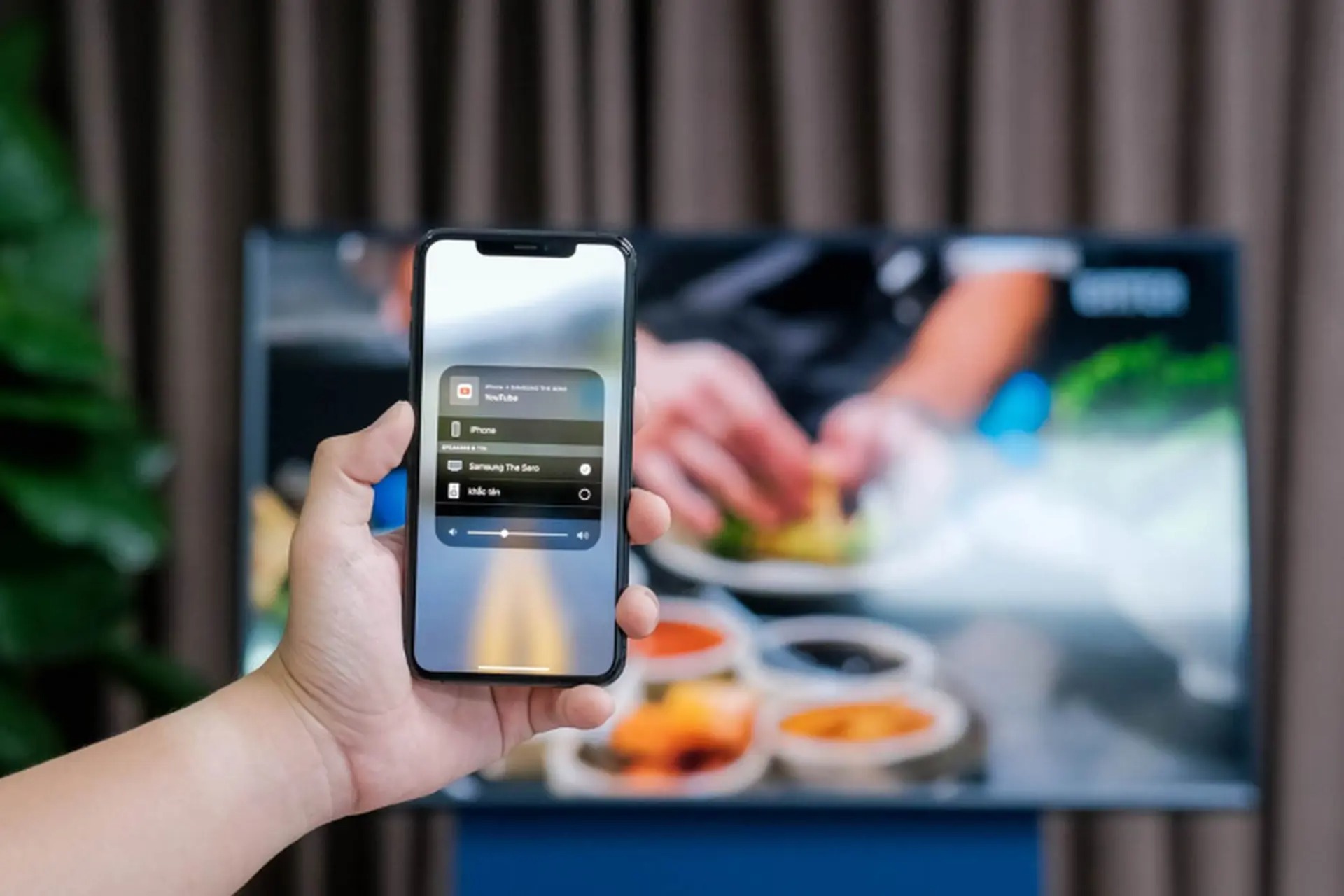
Đối với người dùng iPhone, AirPlay là phương thức kết nối không dây rất tiện lợi. Để sử dụng, tivi Samsung cần hỗ trợ AirPlay và trong một số trường hợp bạn cần kết nối thêm thiết bị Apple TV qua cổng HDMI.
Trên tivi Samsung, bạn nhấn nút Home trên remote, vào phần Cài đặt, chọn Tổng quát rồi bật mục Apple AirPlay. Tiếp theo, trên iPhone bạn vuốt mở Trung tâm điều khiển và chọn Phản chiếu màn hình. Danh sách thiết bị sẽ xuất hiện, bạn chọn tivi Samsung và nhập mã PIN hiển thị trên màn hình tivi để hoàn tất quá trình kết nối.
Sau khi ghép nối, bạn có thể điều khiển trình chiếu hình ảnh, video và nhiều nội dung khác từ iPhone lên tivi một cách ổn định.
6. Kết nối điện thoại với tivi Samsung qua cổng Analog
Ngoài các phương thức không dây, bạn cũng có thể sử dụng kết nối có dây thông qua cổng Analog như VGA hoặc AV. Phương pháp này phù hợp trong những trường hợp WiFi không ổn định hoặc tivi đời cũ không hỗ trợ kết nối không dây.
Bạn chỉ cần sử dụng cáp phù hợp, cắm một đầu vào cổng sạc của điện thoại iPhone thông qua bộ chuyển đổi, đầu còn lại cắm vào cổng VGA hoặc AV trên tivi. Sau đó, dùng remote chọn đúng nguồn tín hiệu đầu vào trên tivi là VGA hoặc AV. Khi đó, màn hình điện thoại sẽ hiển thị trực tiếp lên tivi.
Tổng kết
Điều khiển tivi Samsung bằng điện thoại là giải pháp vừa tiện lợi vừa hiện đại, đặc biệt hữu ích khi remote bị thất lạc hoặc hư hỏng. Với SmartThings, người dùng Android và iPhone đều có thể thao tác dễ dàng. Bên cạnh đó, vẫn có nhiều phương pháp khác như hồng ngoại, Quick Connect, AirPlay hay kết nối có dây để phù hợp với từng dòng tivi và từng nhu cầu sử dụng.
Việc nắm rõ các cách điều khiển này giúp bạn chủ động hơn trong quá trình sử dụng tivi Samsung, từ đó có thể đảm bảo trải nghiệm giải trí trong gia đình luôn thuận tiện, ổn định và lâu dài.