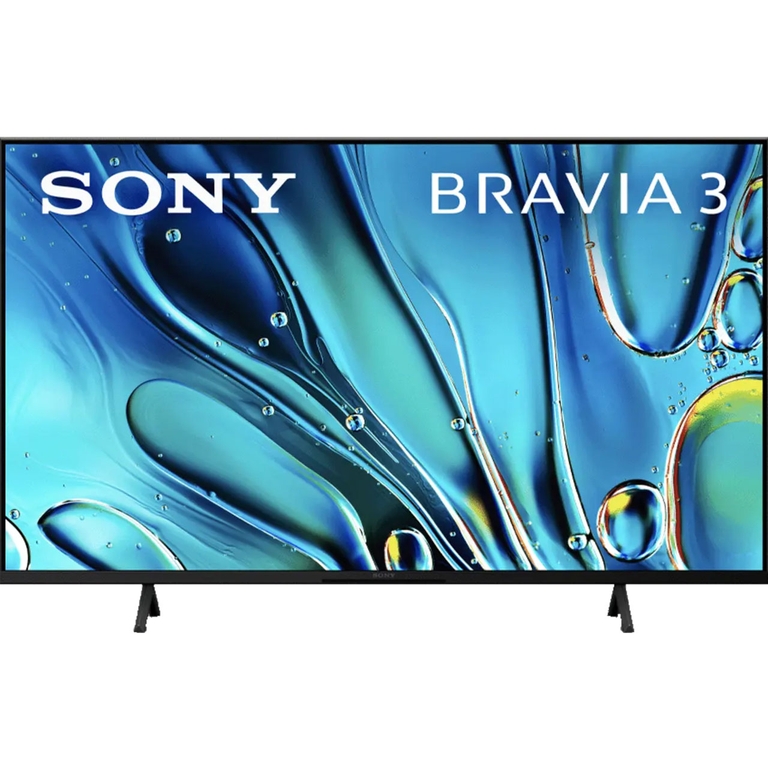
Hướng dẫn cách sử dụng ứng dụng BRAVIA Connect để điều khiển tivi Sony
Không còn phải loay hoay tìm chiếc remote mỗi khi muốn đổi kênh, tăng âm lượng hay mở ứng dụng giải trí, người dùng tivi Sony hiện nay có thể biến chính chiếc smartphone của mình thành một chiếc điều khiển từ xa thông minh nhờ ứng dụng Sony BRAVIA Connect. Đây là ứng dụng chính chủ được Sony phát triển dành cho hệ sinh thái BRAVIA thế hệ mới, mang đến khả năng điều khiển tivi trực tiếp trên điện thoại cùng nhiều tiện ích quản lý thiết bị đáng giá.
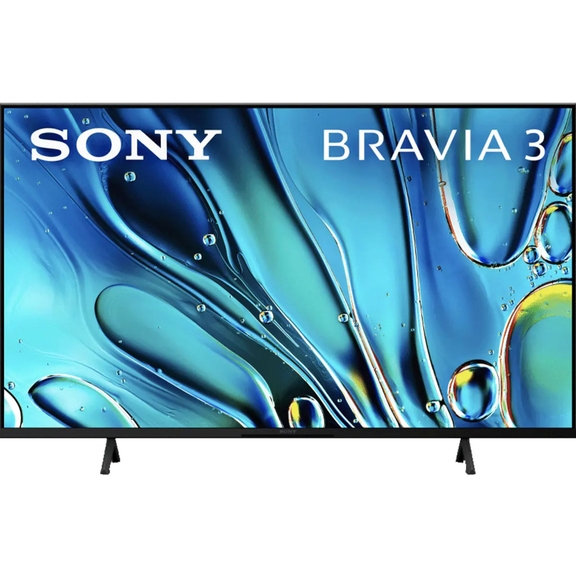
Điểm đáng chú ý của BRAVIA Connect không chỉ nằm ở việc thay thế remote vật lý. Ứng dụng còn cung cấp giao diện điều khiển trực quan, hỗ trợ thao tác cảm ứng, quản lý hệ thống âm thanh và theo dõi tình trạng thiết bị. Với những gia đình đang sử dụng các mẫu google tivi Sony BRAVIA đời mới, việc biết cách sử dụng ứng dụng BRAVIA Connect sẽ giúp trải nghiệm giải trí trở nên thuận tiện và hiện đại hơn đáng kể.
1. BRAVIA Connect là gì và có tác dụng gì trên tivi Sony?
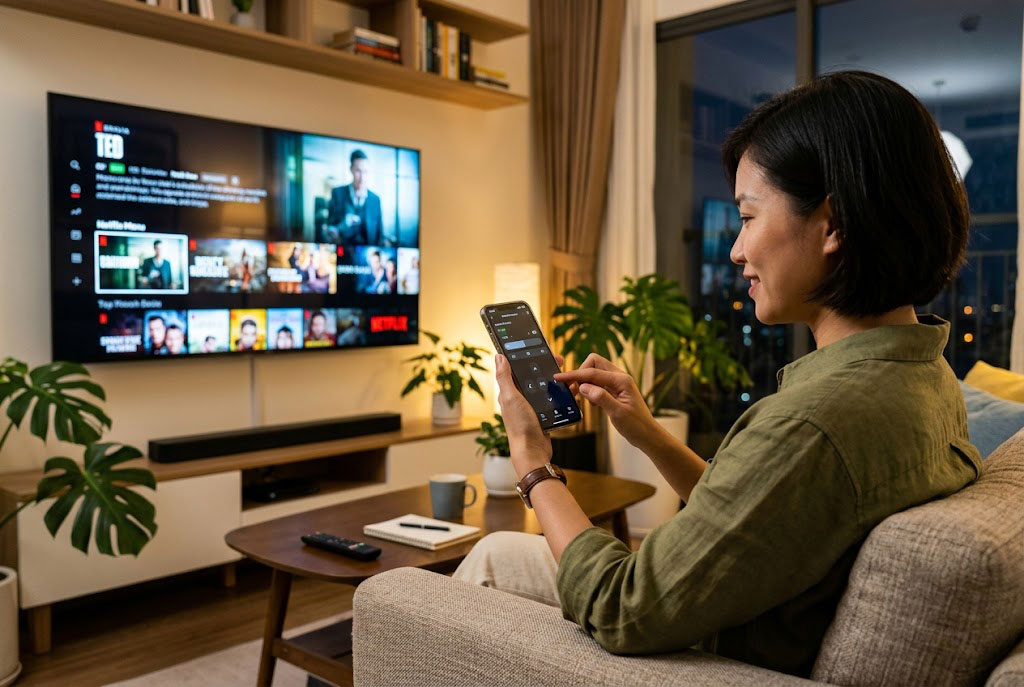
BRAVIA Connect là ứng dụng dành cho thiết bị di động được Sony phát triển nhằm quản lý và điều khiển các sản phẩm thuộc hệ sinh thái giải trí tại gia. Ứng dụng trước đây được biết đến với tên gọi Home Entertainment Connect và được định hướng trở thành trung tâm điều khiển dành cho tivi BRAVIA cùng các thiết bị âm thanh tương thích.
Thay vì phụ thuộc hoàn toàn vào remote đi kèm tivi, người dùng có thể cài đặt BRAVIA Connect trên điện thoại iPhone hoặc Android rồi kết nối với tivi thông qua mạng Wi-Fi. Sau khi ghép đôi thành công, màn hình điện thoại sẽ cung cấp giao diện remote ảo để thực hiện nhiều thao tác quen thuộc như bật tắt tivi, điều chỉnh âm lượng, chuyển nguồn phát, điều hướng giao diện Google TV và truy cập nhanh vào các ứng dụng giải trí.
2. Những tính năng đáng chú ý trên ứng dụng BRAVIA Connect
Một trong những lý do khiến cách sử dụng ứng dụng BRAVIA Connect được nhiều người quan tâm là hệ thống tính năng khá toàn diện. Với một chiếc điện thoại luôn ở bên cạnh, người dùng có thể thực hiện phần lớn thao tác điều khiển tivi mà không cần tìm đến remote vật lý.
Điều khiển tivi Sony trực tiếp bằng điện thoại
Chức năng cơ bản nhưng quan trọng nhất của BRAVIA Connect chính là biến điện thoại thành điều khiển từ xa. Sau khi kết nối, người dùng có thể thực hiện các thao tác như bật hoặc tắt tivi Sony, tăng giảm âm lượng, chuyển kênh, chuyển đổi nguồn vào HDMI hoặc quay lại màn hình chính của Google TV.
Bàn di chuột cảm ứng giúp thao tác nhanh hơn
Một điểm khác biệt đáng chú ý của BRAVIA Connect là vùng điều khiển cảm ứng. Thay vì liên tục nhấn các phím mũi tên trái, phải, lên, xuống như trên remote truyền thống, người dùng có thể vuốt ngón tay trên khu vực touchpad để di chuyển qua giao diện.
Quản lý tivi Sony và hệ thống âm thanh đồng thời
Nếu gia đình đang sử dụng tivi Sony BRAVIA kết hợp với soundbar tương thích, BRAVIA Connect còn phát huy vai trò như một trung tâm điều khiển hệ thống giải trí tại gia.
Người dùng có thể quản lý một số thiết lập liên quan đến tivi và thiết bị âm thanh từ ứng dụng, giúp quá trình sử dụng thuận tiện hơn. Khi kết hợp với những mẫu soundbar thuộc hệ sinh thái BRAVIA Theatre, trải nghiệm điều khiển trở nên đồng bộ hơn thay vì phải sử dụng nhiều remote riêng biệt.
Hỗ trợ theo dõi cập nhật và xử lý sự cố
BRAVIA Connect không chỉ phục vụ việc điều khiển. Ứng dụng còn được Sony định hướng như một công cụ hỗ trợ người dùng trong quá trình sử dụng google tivi Sony.
Tùy thiết bị và khu vực, ứng dụng có thể cung cấp thông tin liên quan đến cập nhật phần mềm, hướng dẫn sử dụng hoặc hỗ trợ xử lý một số vấn đề kỹ thuật. Điều này giúp người dùng dễ dàng tiếp cận thông tin cần thiết mà không phải mất nhiều thời gian tìm kiếm tài liệu riêng biệt.
3. Hướng dẫn cách kết nối tivi Sony với BRAVIA Connect
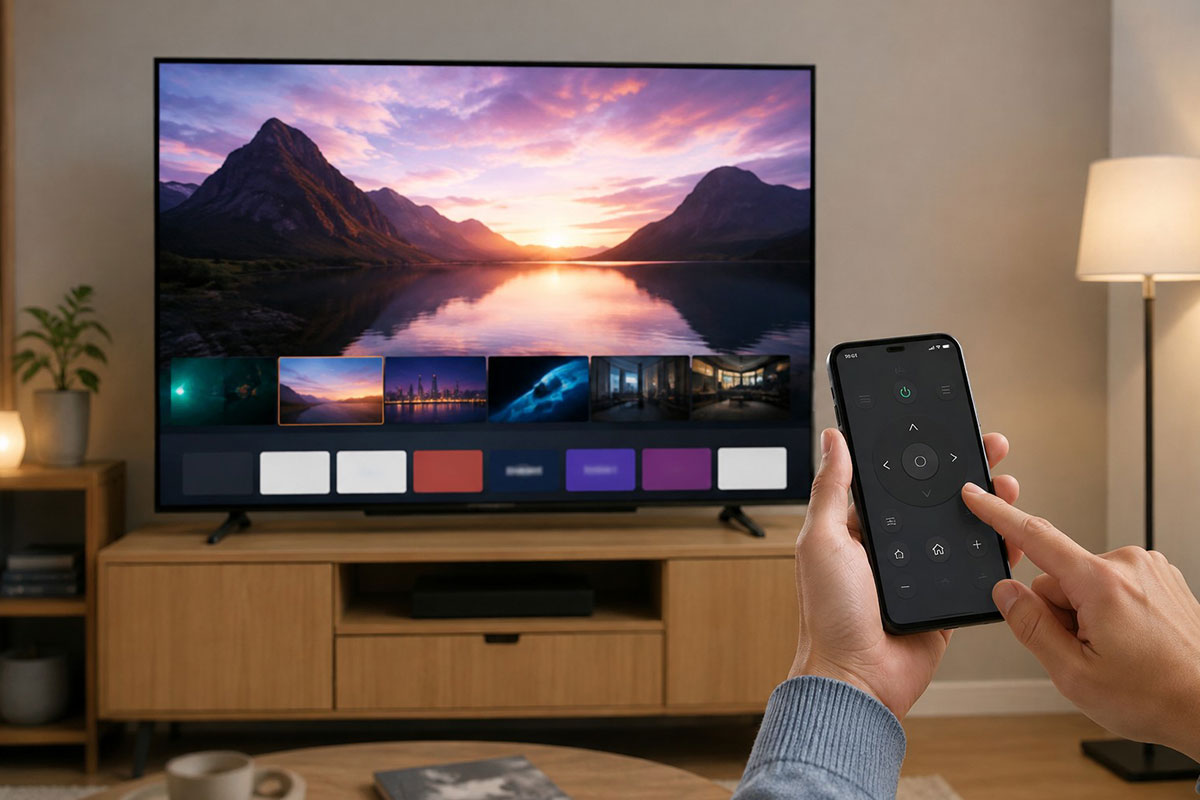
Để sử dụng BRAVIA Connect, trước tiên bạn cần chuẩn bị một chiếc smartphone tương thích và tivi Sony BRAVIA nằm trong danh sách thiết bị được hỗ trợ. Quá trình ghép nối nhìn chung khá đơn giản nếu cả hai thiết bị đều đang kết nối đúng mạng Wi-Fi.
Bước 1: Tải ứng dụng BRAVIA Connect
Trên điện thoại iPhone, bạn mở App Store. Với điện thoại Android, hãy truy cập Google Play Store. Sau đó tìm kiếm chính xác từ khóa Sony | BRAVIA Connect và cài đặt ứng dụng chính chủ của Sony. Người dùng nên kiểm tra tên nhà phát triển trước khi cài đặt để tránh nhầm với các ứng dụng điều khiển tivi của bên thứ ba. Sau khi cài đặt hoàn tất, mở ứng dụng để bắt đầu quá trình thiết lập.
Bước 2: Kiểm tra kết nối Wi-Fi
Đây là bước rất quan trọng nhưng thường bị người dùng bỏ qua. Điện thoại và tivi Sony cần được kết nối vào cùng một mạng Wi-Fi nội bộ. Nếu smartphone đang sử dụng mạng Wi-Fi khác với tivi, BRAVIA Connect có thể không tìm thấy thiết bị.
Trong trường hợp nhà bạn sử dụng router có nhiều mạng hoặc bộ phát Wi-Fi Mesh, hãy kiểm tra lại kết nối của cả hai thiết bị trước khi tiến hành ghép đôi.
Bước 3: Đăng nhập tài khoản Sony
Sau khi mở BRAVIA Connect, ứng dụng có thể yêu cầu người dùng đăng nhập tài khoản Sony và đồng ý với các điều khoản liên quan. Nếu đã có tài khoản Sony, bạn chỉ cần đăng nhập theo thông tin của mình. Nếu chưa có, có thể tiến hành đăng ký tài khoản mới theo hướng dẫn trên ứng dụng.
Bước 4: Thêm tivi Sony vào ứng dụng
Trong giao diện chính của BRAVIA Connect, lựa chọn chức năng thêm thiết bị. Ứng dụng sẽ tiến hành tìm kiếm những thiết bị tương thích đang hoạt động trong cùng mạng nội bộ.
Khi model tivi Sony xuất hiện trên màn hình điện thoại, hãy lựa chọn đúng thiết bị cần kết nối. Lúc này, tivi có thể hiển thị một mã PIN xác nhận. Bạn nhập chính xác mã PIN đó vào điện thoại để hoàn tất quá trình ghép đôi. Sau khi xác thực thành công, giao diện điều khiển từ xa sẽ được kích hoạt trên smartphone.
4. Cách sử dụng BRAVIA Connect để điều khiển tivi Sony
Sau khi kết nối thành công, việc sử dụng BRAVIA Connect tương đối trực quan. Người dùng có thể truy cập khu vực Remote Control để thực hiện những thao tác điều khiển cơ bản.
Nếu muốn điều chỉnh âm lượng, bạn chỉ cần sử dụng các phím tăng giảm âm lượng trên giao diện điện thoại. Khi muốn quay về màn hình chính, có thể sử dụng phím Home tương ứng.
Đối với việc chuyển đổi nội dung, vùng touchpad cho phép người dùng vuốt ngón tay để di chuyển giữa các mục trên Google TV. Khi tìm thấy nội dung mong muốn, bạn chạm vào khu vực tương ứng để xác nhận.
Điều này đặc biệt hữu ích khi mở YouTube, Netflix hoặc các nền tảng giải trí khác. Thay vì nhấn liên tục từng phím điều hướng, thao tác vuốt trên màn hình điện thoại có thể giúp quá trình tìm kiếm nội dung nhanh và tự nhiên hơn.
Kết luận
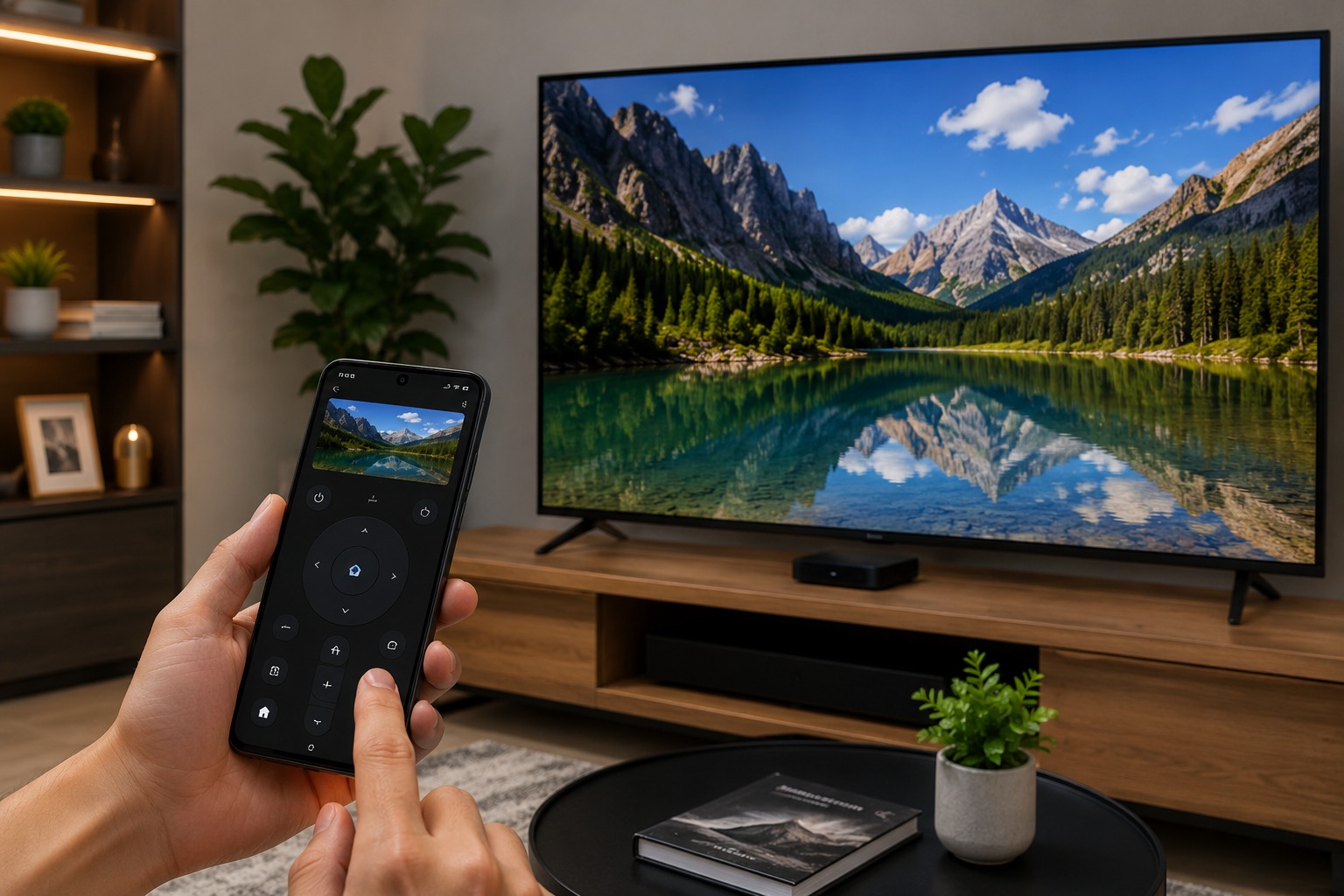
Biết cách sử dụng ứng dụng BRAVIA Connect sẽ giúp người dùng khai thác tivi Sony theo một cách tiện lợi và hiện đại hơn. Từ việc điều khiển âm lượng, chuyển nguồn HDMI, truy cập Google TV cho tới thao tác bằng touchpad và quản lý hệ thống âm thanh tương thích, chiếc smartphone có thể trở thành một trung tâm điều khiển thực thụ cho hệ sinh thái giải trí tại gia.
Nếu đang sở hữu tivi Sony tương thích thì bạn nên thiết lập BRAVIA Connect ngay từ đầu. Đây là một trong những tiện ích nhỏ nhưng có khả năng nâng cao đáng kể sự tiện nghi trong quá trình sử dụng tivi hàng ngày.