Hướng dẫn cách chiếu màn hình iPhone lên Google Tivi Sony qua AirPlay 2
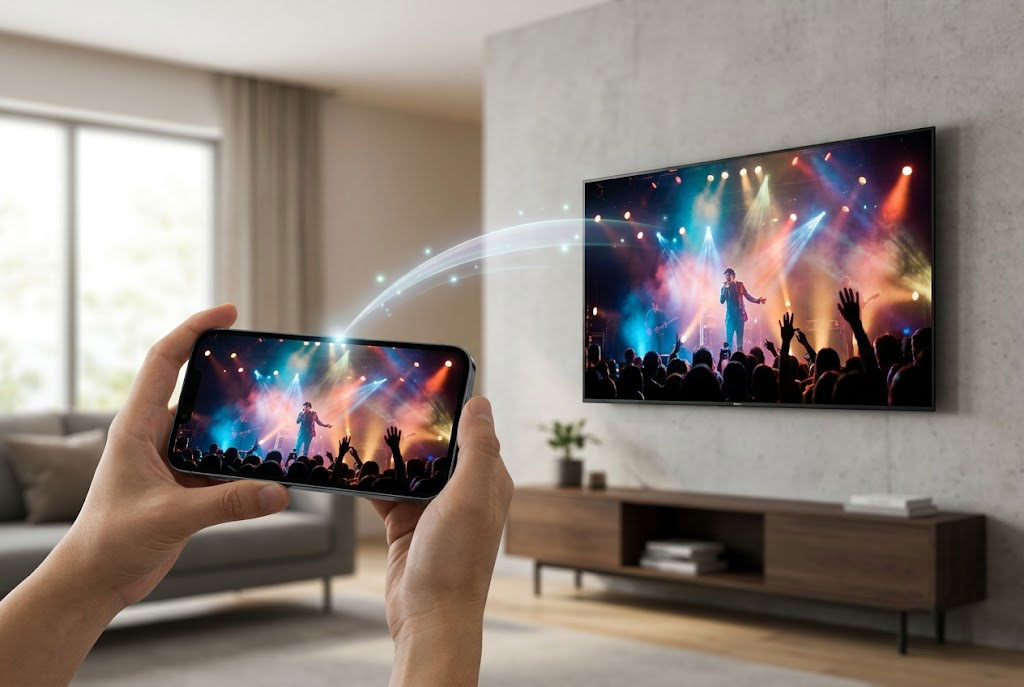
Bạn muốn xem những bức ảnh trong điện thoại trên màn hình lớn, thưởng thức bộ phim yêu thích hay chơi game mobile với không gian hiển thị rộng rãi hơn? Thay vì phải sử dụng dây cáp kết nối phức tạp, người dùng iPhone có thể dễ dàng chiếu màn hình lên Google Tivi Sony thông qua AirPlay 2. Đây là phương thức kết nối không dây tiện lợi, cho phép truyền hình ảnh và âm thanh từ iPhone lên tivi nhanh chóng mà không cần thêm thiết bị trung gian.
Với những mẫu Google Tivi Sony được hỗ trợ AirPlay 2, quá trình kết nối tương đối đơn giản và chỉ mất vài thao tác. Tuy nhiên, để hạn chế tình trạng không tìm thấy tivi, kết nối chập chờn hoặc hình ảnh bị trễ, người dùng cần kiểm tra một số điều kiện trước khi bắt đầu. Dưới đây là hướng dẫn chi tiết cách chiếu màn hình iPhone lên Google Tivi Sony qua AirPlay 2 mà bạn có thể thực hiện ngay tại nhà.
Điều kiện cần thiết để chiếu iPhone lên Google Tivi Sony
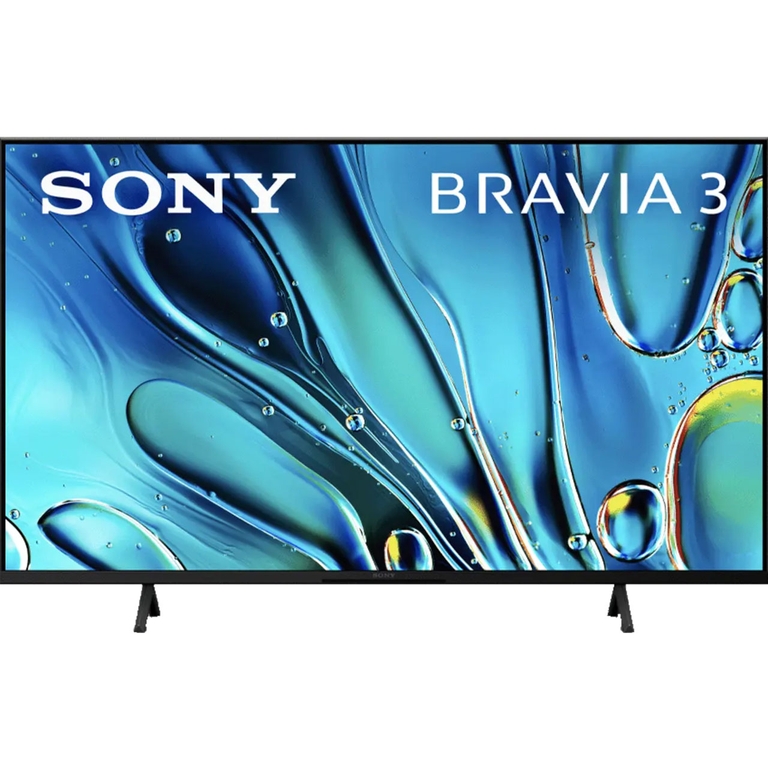
Trước khi tiến hành kết nối, điều quan trọng nhất là kiểm tra xem mẫu Google Tivi Sony đang sử dụng có hỗ trợ AirPlay 2 hay không. Nhiều dòng tivi Sony đời mới được tích hợp AirPlay 2, tuy nhiên khả năng hỗ trợ có thể khác nhau tùy model và phiên bản phần mềm.
Về phía iPhone, thiết bị cần sử dụng phiên bản iOS tương thích với AirPlay 2. Ngoài ra, cả iPhone và Google Tivi Sony phải được kết nối vào cùng một mạng Wi-Fi. Đây là điều kiện quan trọng bởi AirPlay sẽ sử dụng mạng nội bộ để phát hiện và truyền nội dung giữa hai thiết bị.
Nếu iPhone đang sử dụng dữ liệu di động trong khi tivi kết nối với một mạng Wi-Fi khác, tên tivi có thể không xuất hiện trong danh sách thiết bị AirPlay. Vì vậy, hãy kiểm tra kết nối mạng trước khi thực hiện các bước tiếp theo.
Cách bật AirPlay 2 trên Google Tivi Sony
Sau khi đảm bảo tivi có hỗ trợ AirPlay 2, bạn cần kích hoạt tính năng này trước khi kết nối iPhone. Hãy sử dụng remote và truy cập vào phần cài đặt của Google Tivi Sony.
Tùy từng model và phiên bản giao diện, bạn có thể tìm đến mục AirPlay & HomeKit Settings. Sau khi truy cập, hãy kiểm tra mục AirPlay và chuyển trạng thái sang On để cho phép các thiết bị Apple tìm thấy tivi.
Trong phần cài đặt này, người dùng cũng có thể thiết lập yêu cầu mã AirPlay. Nếu gia đình thường xuyên sử dụng cùng một chiếc iPhone để kết nối với tivi, lựa chọn yêu cầu mã ở lần đầu tiên có thể giúp những lần kết nối sau nhanh chóng và thuận tiện hơn. Sau khi AirPlay được bật, bạn có thể chuyển sang thao tác trên iPhone.
Cách chiếu toàn bộ màn hình iPhone lên Google Tivi Sony
Đây là cách phù hợp nhất khi bạn muốn hiển thị toàn bộ nội dung đang xuất hiện trên iPhone lên màn hình tivi. Bạn có thể sử dụng phương thức này để xem ảnh, trình chiếu tài liệu, lướt web hoặc chơi các trò chơi trên màn hình lớn.
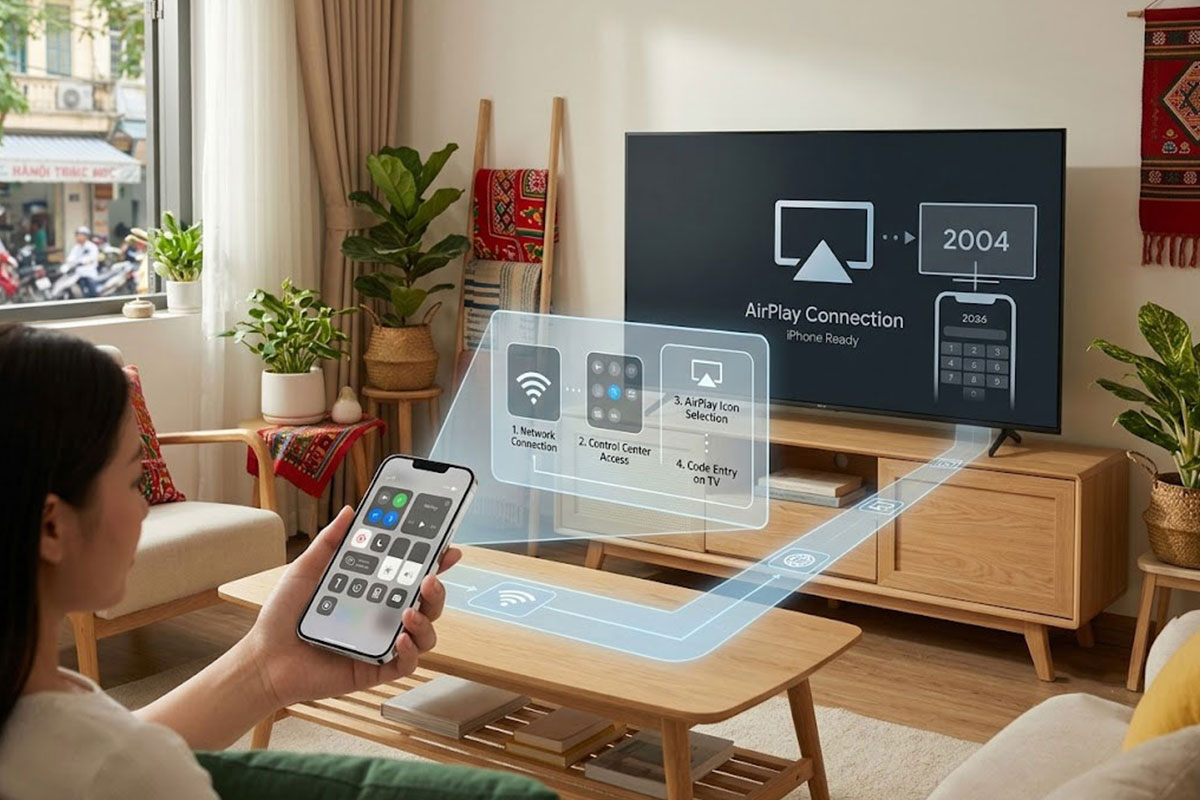
Đầu tiên hãy tìm biểu tượng Phản chiếu màn hình, thường có hình hai hình chữ nhật xếp chồng lên nhau. Nhấn vào biểu tượng này và chờ một vài giây để iPhone quét các thiết bị tương thích đang có trong cùng mạng Wi-Fi.
Khi tên Google Tivi Sony xuất hiện, hãy nhấn chọn đúng thiết bị. Trong lần kết nối đầu tiên, màn hình tivi có thể hiển thị một mã AirPlay. Nhập mã này vào iPhone theo yêu cầu và xác nhận. Ngay sau đó, màn hình iPhone sẽ được phản chiếu trên tivi. Mọi thao tác thực hiện trên điện thoại đều có thể hiển thị tương ứng trên màn hình lớn.
Cách truyền video hoặc nhạc từ iPhone lên tivi bằng AirPlay
Nếu không muốn phản chiếu toàn bộ màn hình, bạn có thể sử dụng AirPlay để truyền trực tiếp một video hoặc bài hát. Đây là lựa chọn phù hợp khi xem nội dung trên các ứng dụng có hỗ trợ AirPlay.
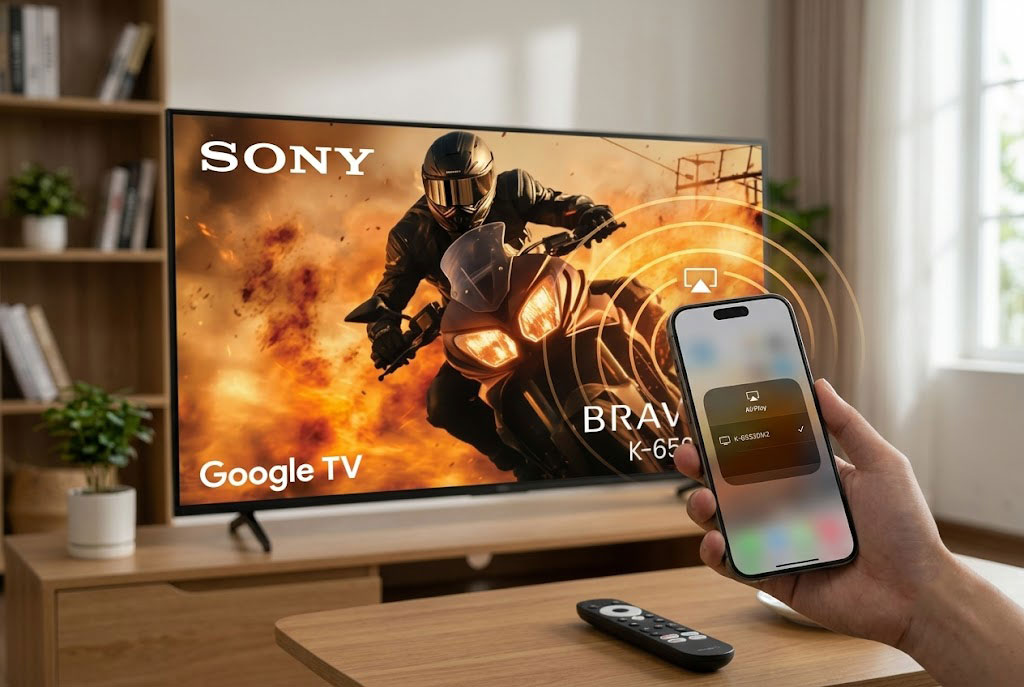
Chẳng hạn, khi đang xem video, hãy tìm biểu tượng AirPlay trên trình phát. Biểu tượng này thường có hình chữ nhật với một tam giác nhỏ ở phía dưới. Nhấn vào biểu tượng AirPlay rồi chọn Google Tivi Sony đang muốn kết nối.
Video sau đó sẽ được phát trên màn hình tivi. Ưu điểm của cách này là nội dung được truyền trực tiếp đến tivi thay vì phản chiếu toàn bộ giao diện iPhone. Trong nhiều trường hợp, bạn vẫn có thể sử dụng điện thoại cho những tác vụ khác mà không làm gián đoạn nội dung đang phát trên tivi.
Cách dừng chiếu màn hình iPhone lên Google Tivi Sony
Khi không còn nhu cầu sử dụng, việc ngắt kết nối cũng rất nhanh chóng. Trên iPhone, hãy mở lại Trung tâm điều khiển rồi chọn Phản chiếu màn hình.
Sau đó, nhấn vào tùy chọn Dừng phản chiếu để kết thúc phiên kết nối. Màn hình tivi sẽ trở về nội dung đang sử dụng trước đó và iPhone hoạt động độc lập như bình thường. Nếu đang truyền video thông qua AirPlay, bạn chỉ cần nhấn lại biểu tượng AirPlay trên trình phát rồi chuyển đầu ra về iPhone.
Kết luận
Cách chiếu màn hình iPhone lên Google Tivi Sony qua AirPlay 2 thực tế không hề phức tạp. Chỉ cần kiểm tra tivi có hỗ trợ AirPlay 2, kết nối iPhone và tivi vào cùng mạng Wi-Fi, sau đó bật tính năng AirPlay trên tivi là bạn đã có thể bắt đầu truyền nội dung.
Nếu muốn chia sẻ toàn bộ những gì đang hiển thị trên điện thoại, hãy sử dụng Screen Mirroring. Trong trường hợp chỉ muốn xem phim, video hoặc nghe nhạc trên màn hình lớn, AirPlay trực tiếp sẽ là lựa chọn tiện lợi hơn.