Cẩm nang từ A-Z về cách thiết lập google tivi Sony cho người mua lần đầu
Vừa mua một chiếc google tivi Sony mới nhưng chưa biết bắt đầu cài đặt từ đâu? Với người lần đầu sử dụng, hàng loạt tùy chọn về mạng Wi-Fi, tài khoản Google, quyền riêng tư, hình ảnh, âm thanh hay ứng dụng có thể khiến quá trình thiết lập ban đầu trở nên khá rối.
Thực tế, cách thiết lập hệ điều hành Google TV trên tivi Sony không quá phức tạp. Nếu chuẩn bị sẵn mạng Internet, tài khoản Google và thực hiện đúng trình tự trên màn hình, bạn hoàn toàn có thể hoàn thành những thiết lập cơ bản trong khoảng 10 – 15 phút. Bài viết dưới đây sẽ hướng dẫn từ A-Z, đồng thời chỉ ra một số cài đặt nên thực hiện ngay để chiếc tivi mới hoạt động ổn định và thuận tiện hơn.
1. Cách thiết lập Google TV Sony lần đầu từng bước
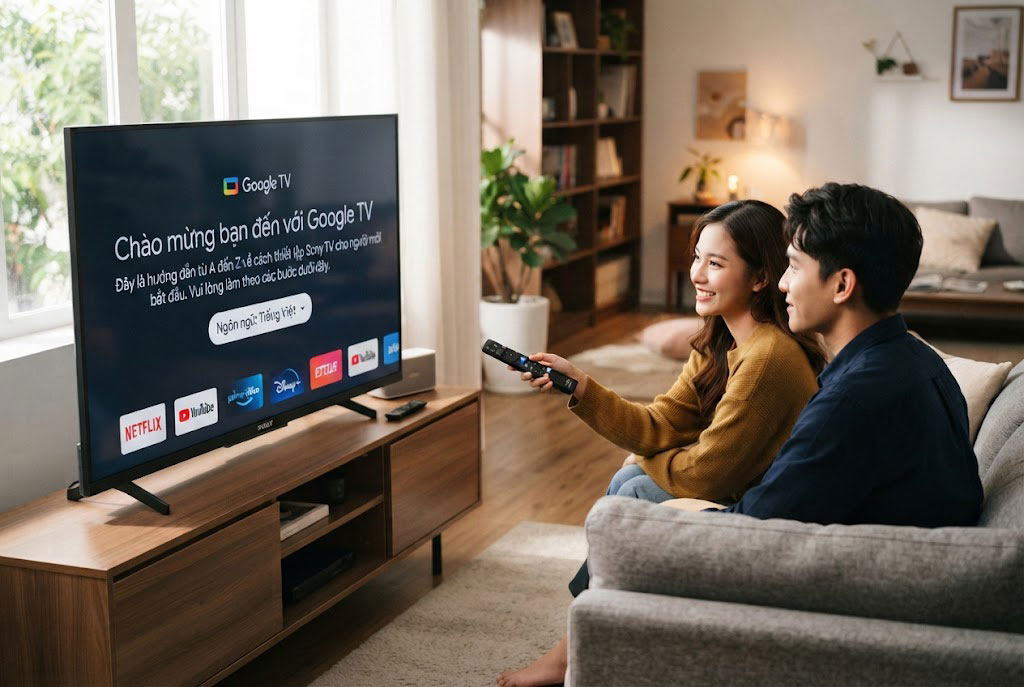
Sau khi bật tivi Sony lên bằng nút nguồn, màn hình thiết lập ban đầu sẽ xuất hiện. Giao diện cụ thể có thể thay đổi tùy model và phiên bản phần mềm, nhưng quy trình cơ bản nhìn chung khá tương đồng.
Bước 1: Chọn ngôn ngữ và khu vực
Đầu tiên, tivi Sony mới khi mua về sẽ yêu cầu lựa chọn ngôn ngữ hiển thị. Người dùng tại Việt Nam nên chọn Tiếng Việt để các menu và hướng dẫn tiếp theo dễ hiểu hơn.
Sau đó chọn quốc gia hoặc khu vực là Việt Nam nếu tùy chọn này xuất hiện. Thiết lập đúng khu vực rất quan trọng vì một số dịch vụ, nội dung, ứng dụng và tính năng của Google TV có thể phụ thuộc vào quốc gia hoặc ngôn ngữ được lựa chọn.
Bước 2: Chọn cách thiết lập tivi
Google tivi Sony thường cho phép người dùng thiết lập trực tiếp trên tivi hoặc sử dụng điện thoại để hỗ trợ quá trình cấu hình. Sony hiện cũng hướng dẫn người dùng có thể sử dụng ứng dụng Google TV trên điện thoại, kết nối điện thoại và tivi vào cùng một mạng Wi-Fi rồi làm theo hướng dẫn để ghép nối.
Nếu là người mua lần đầu và muốn theo dõi từng bước một cách trực quan, thiết lập trực tiếp bằng remote là lựa chọn dễ hiểu. Ngược lại, nếu bạn đã quen với hệ sinh thái Google và muốn nhập thông tin nhanh hơn, thiết lập bằng điện thoại có thể thuận tiện hơn.
Bước 3: Kết nối Internet
Tivi Sony sẽ tìm kiếm các mạng Wi-Fi khả dụng trong khu vực. Hãy chọn đúng mạng Internet gia đình và nhập mật khẩu. Bạn cần chú ý chính xác từng ký tự viết hoa, viết thường và ký tự đặc biệt. Nếu sử dụng mạng dây, chỉ cần kết nối cáp Ethernet từ router đến cổng LAN trên tivi nếu model hỗ trợ.
Kết nối Internet thành công là điều kiện quan trọng để Google TV tải dữ liệu, đăng nhập tài khoản, cập nhật phần mềm và sử dụng các dịch vụ trực tuyến.
Bước 4: Đăng nhập tài khoản Google
Đây là một trong những bước quan trọng nhất khi thiết lập goolge tivi Sony. Bạn có thể đăng nhập bằng địa chỉ Gmail và mật khẩu hoặc sử dụng phương thức xác thực được hiển thị trên màn hình tùy theo model. Một số quá trình thiết lập có thể hỗ trợ thao tác bằng điện thoại để giảm việc phải nhập thông tin bằng remote.
Sau khi đăng nhập, tivi Sony có thể đồng bộ một số thông tin liên quan đến tài khoản và mở rộng khả năng sử dụng các ứng dụng. Sony xác nhận người dùng có thể thêm tài khoản Google trực tiếp trong phần cài đặt nếu bỏ qua bước này trong quá trình thiết lập ban đầu.
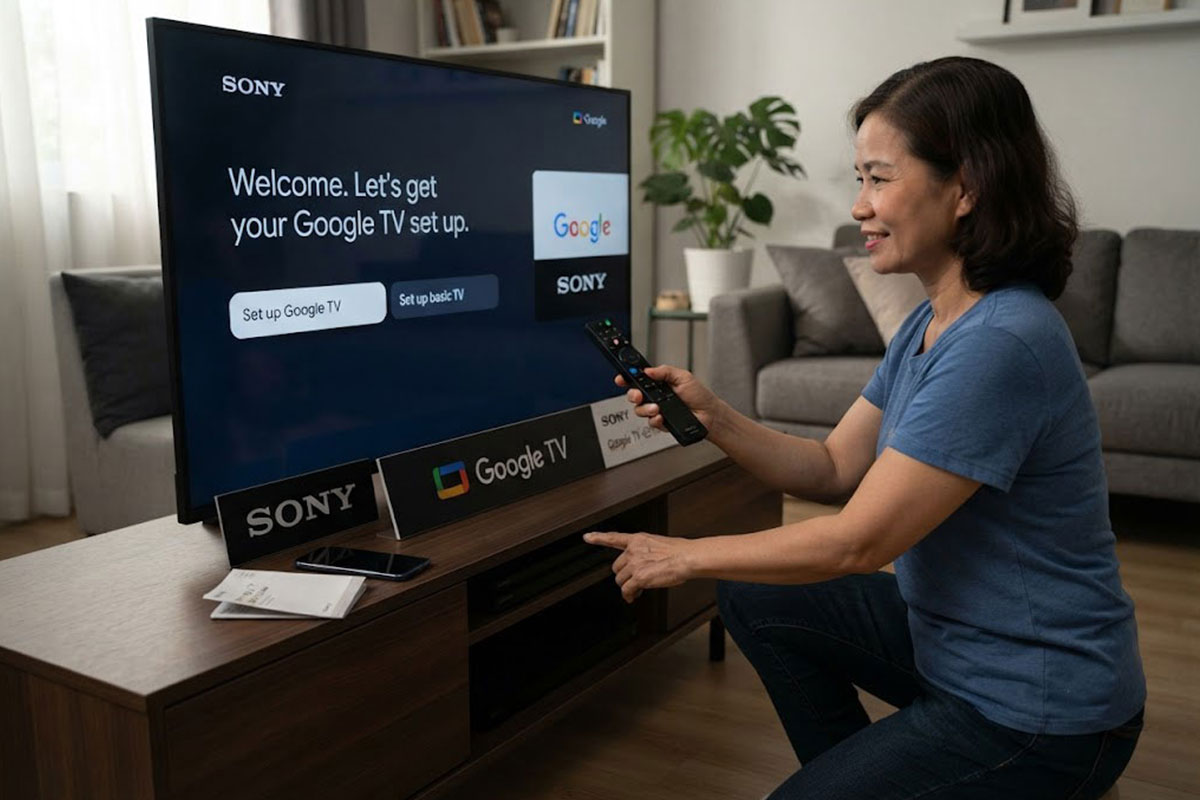
Nếu chọn chế độ Tivi cơ bản thay vì thiết lập đầy đủ Google TV, các ứng dụng được cài sẵn vẫn có thể sử dụng nhưng việc cài thêm ứng dụng sẽ bị hạn chế. Muốn khai thác đầy đủ hệ sinh thái Google TV, bạn cần chuyển sang chế độ Google TV và đăng nhập tài khoản Google.
Bước 5: Xem và xác nhận các điều khoản
Tiếp theo là các điều khoản dịch vụ và tùy chọn quyền riêng tư. Hãy đọc những nội dung quan trọng trước khi xác nhận. Đặc biệt, nếu tivi hỏi về quyền truy cập vị trí hoặc dữ liệu sử dụng, bạn có thể cân nhắc theo nhu cầu thực tế. Không nhất thiết phải bật mọi quyền nếu bạn không sử dụng tính năng liên quan.
Bước 6: Thiết lập mã PIN
Một số model google tivi Sony hoặc cấu hình có thể yêu cầu thiết lập mã PIN. Đây là lớp bảo vệ hữu ích khi gia đình có trẻ nhỏ hoặc muốn hạn chế quyền truy cập vào một số nội dung.
Không nên sử dụng những dãy số quá dễ đoán. Nếu tivi hỗ trợ hồ sơ trẻ em, Google TV còn có thể cung cấp không gian nội dung riêng cho trẻ cùng các tùy chọn kiểm soát thời gian xem tùy theo model và dịch vụ được hỗ trợ.
Bước 7: Khai báo vị trí đặt tivi để tối ưu âm thanh
Một số goolge tivi Sony có thể yêu cầu xác định tivi đang được đặt trên kệ hay treo tường. Hãy chọn đúng phương thức lắp đặt thực tế. Thông tin này giúp tivi áp dụng cấu hình âm thanh phù hợp hơn với vị trí của thiết bị. Nếu sau này chuyển từ đặt bàn sang treo tường hoặc ngược lại, bạn nên kiểm tra lại các tùy chọn âm thanh.
Bước 8: Dò kênh truyền hình
Nếu gia đình sử dụng anten hoặc tín hiệu truyền hình tương thích, bạn có thể tiến hành dò kênh tự động. Ngược lại, nếu chiếc tivi chủ yếu được sử dụng để xem YouTube, Netflix, FPT Play, VieON hoặc các dịch vụ trực tuyến, bạn có thể bỏ qua bước dò kênh và thực hiện sau khi cần. Sau khi hoàn tất, Google TV sẽ đưa bạn đến giao diện chính. Lúc này, phần thiết lập cơ bản đã hoàn thành.
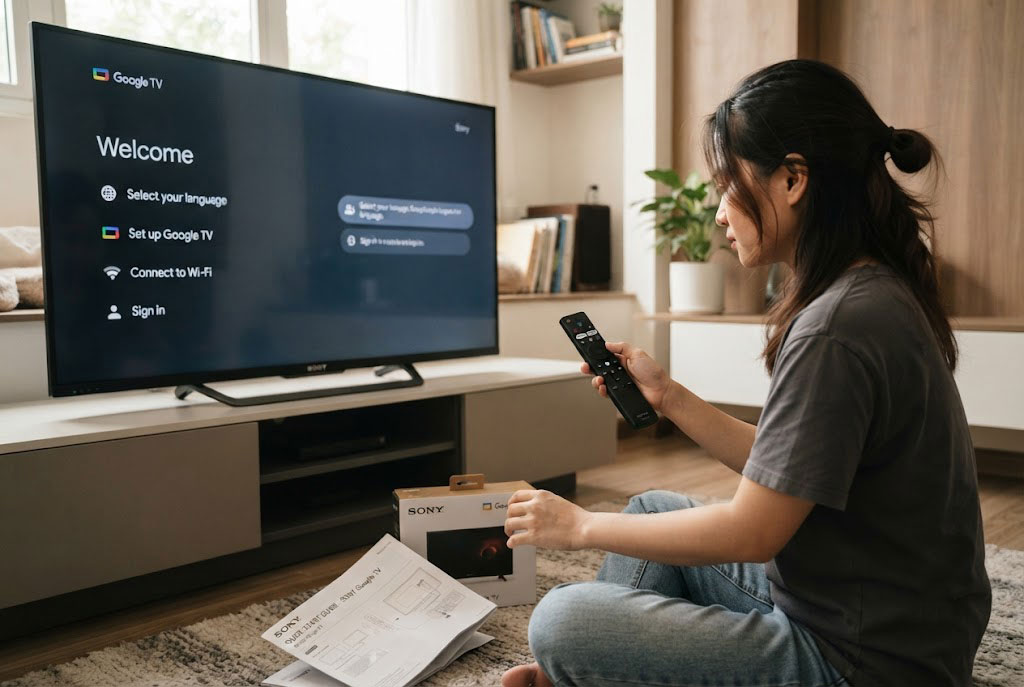
2. Những cài đặt nên thực hiện ngay sau khi thiết lập
Hoàn thành trình hướng dẫn ban đầu chưa có nghĩa là bạn đã tối ưu tivi SOny. Có một số thiết lập rất đáng thực hiện ngay sau đó.
Kiểm tra và cập nhật phần mềm
Hãy vào phần Cài đặt và kiểm tra cập nhật phần mềm hệ thống. Việc sử dụng firmware mới giúp tivi Sony nhận các bản sửa lỗi và cải thiện khả năng tương thích với ứng dụng.
Thêm vào đó, Sony cũng lưu ý rằng giao diện và đường dẫn menu có thể khác nhau giữa các model và phiên bản phần mềm. Vì vậy, nếu tên một mục không hoàn toàn giống hướng dẫn trên mạng, bạn nên ưu tiên nội dung hiển thị trực tiếp trên chiếc tivi của mình.
Điều chỉnh chế độ hình ảnh
Nếu ưu tiên hình ảnh tự nhiên để xem phim và truyền hình, bạn có thể bắt đầu với chế độ hình ảnh Tiêu chuẩn hoặc Rạp phim rồi điều chỉnh thêm độ sáng theo môi trường phòng. Không nên mặc định tăng tối đa độ sáng, độ tương phản và màu sắc. Trong phòng tối, hình ảnh quá sáng có thể gây cảm giác chói và nhanh mỏi mắt.
Cài những ứng dụng thực sự cần thiết
Sau khi đăng nhập Google, bạn có thể vào mục Ứng dụng để tìm và cài đặt các dịch vụ giải trí tương thích. Google TV không hiển thị tất cả ứng dụng giống điện thoại; chỉ những ứng dụng được hỗ trợ trên nền tảng tivi mới xuất hiện để cài đặt.
Nếu remote có nút microphone, bạn cũng có thể sử dụng tìm kiếm bằng giọng nói thay vì nhập từng ký tự trên bàn phím ảo. Sony xác nhận các mẫu Google TV hỗ trợ chức năng tìm kiếm bằng giọng nói thông qua nút MIC trên remote tương thích.
3. Kết luận
Cách thiết lập google tivi Sony cho người mua lần đầu thực tế không quá khó. Chỉ cần chuẩn bị sẵn Wi-Fi, tài khoản Google và thực hiện lần lượt từ lựa chọn ngôn ngữ, kết nối mạng, đăng nhập tài khoản đến cập nhật phần mềm là bạn đã có thể đưa chiếc tivi vào sử dụng.
Điều đáng lưu ý là giao diện và tên gọi một số menu có thể thay đổi tùy model, khu vực và phiên bản phần mềm. Vì vậy, khi gặp khác biệt giữa hướng dẫn và màn hình thực tế, hãy ưu tiên hướng dẫn hiển thị trên chính chiếc tivi hoặc tra cứu đúng model trên trang hỗ trợ Sony Việt Nam.