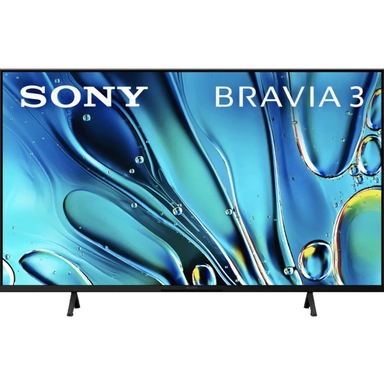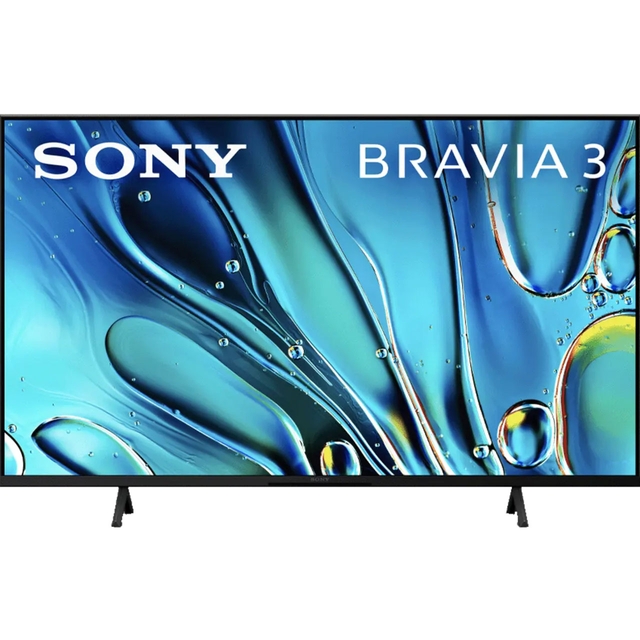
Hướng dẫn cách chia sẻ hình ảnh từ điện thoại lên tivi Sony 55 inch K-55S20M2
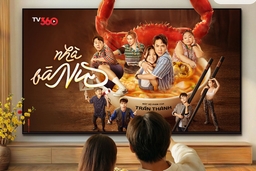
Trong quá trình sử dụng tivi hiện đại, nhu cầu chia sẻ hình ảnh từ điện thoại lên màn hình lớn ngày càng trở nên phổ biến. Từ việc xem ảnh gia đình, trình chiếu hình ảnh du lịch cho đến chia sẻ nội dung mạng xã hội, tất cả đều trở nên trực quan và sinh động hơn khi hiển thị trên màn hình tivi. Với dòng tivi Sony 55 inch K-55S20M2, người dùng hoàn toàn có thể thực hiện điều này một cách nhanh chóng và tiện lợi nhờ hai công nghệ chia sẻ không dây phổ biến là Chromecast và AirPlay 2.
Bài viết dưới đây sẽ hướng dẫn chi tiết cách chia sẻ hình ảnh từ điện thoại lên tivi Sony 55 inch 4K K-55S20M2, điều này sẽ giúp bạn tận dụng tối đa những tiện ích thông minh mà sản phẩm mang lại.
1. Về các tính năng chia sẻ hình ảnh trên tivi Sony 55 inch K-55S20M2
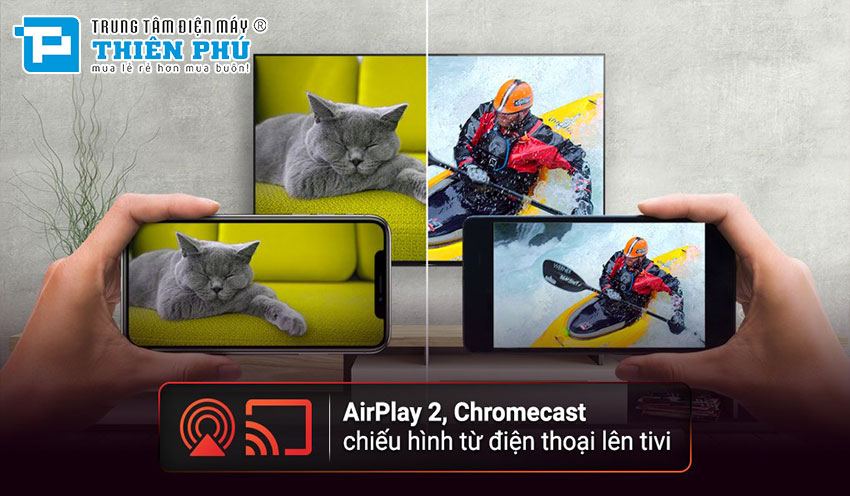
Sony K-55S20M2 là mẫu tivi 55 inch chạy hệ điều hành Google TV được tích hợp sẵn Chromecast và hỗ trợ AirPlay 2. Điều này cho phép người dùng có thể kết nối được với các loại hệ điều hành Android và iPhone có thể dễ dàng kết nối và trình chiếu nội dung không dây mà không cần đến cáp HDMI hay thiết bị chuyển đổi phức tạp.
Chỉ cần điện thoại và tivi kết nối chung một mạng Wi-Fi, bạn đã có thể chia sẻ hình ảnh, video hoặc thậm chí phản chiếu toàn bộ màn hình điện thoại lên tivi một cách mượt mà.
2. Điều kiện cần chuẩn bị trước khi chia sẻ hình ảnh
Trước khi bắt đầu, người dùng cần đảm bảo một số điều kiện cơ bản để quá trình kết nối diễn ra ổn định và nhanh chóng. Điện thoại và tivi Sony 55 inch 4K K-55S20M2 phải được kết nối chung một mạng Wi-Fi. Mạng Internet nên có tốc độ ổn định để tránh tình trạng giật lag khi truyền hình ảnh. Tivi cần được bật nguồn và đang ở trạng thái sẵn sàng kết nối, không ở chế độ chờ sâu.
Sau khi đáp ứng đầy đủ các điều kiện này, bạn có thể lựa chọn phương thức chia sẻ phù hợp với hệ điều hành của điện thoại đang sử dụng.
3. Cách chia sẻ hình ảnh từ điện thoại Android lên tivi Sony 55 inch 4K K-55S20M2 bằng Chromecast
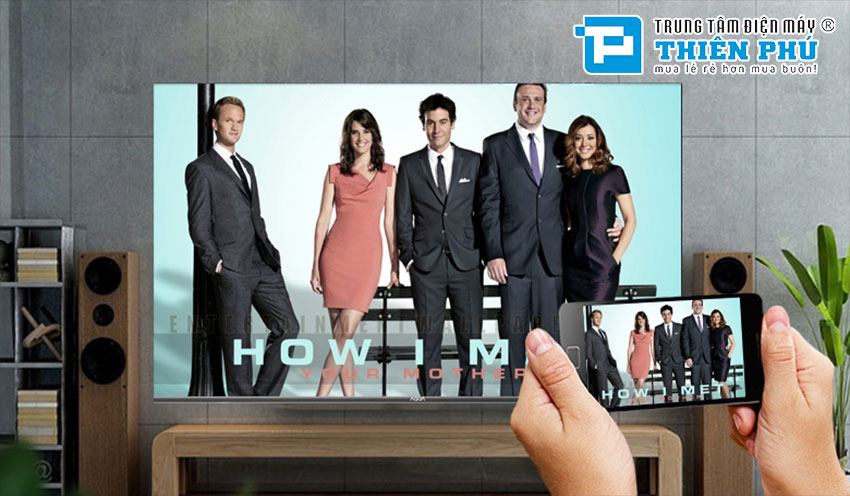
Chromecast là tính năng được tích hợp sẵn trên hầu hết các dòng google tivi Sony chạy Google TV, tính năng này cho phép người dùng Android chia sẻ hình ảnh và nội dung đa phương tiện một cách trực tiếp.
Trước tiên, hãy đảm bảo điện thoại Android và google tivi Sony 4K 55 inch K-55S20M2 đang kết nối chung một mạng Wi-Fi. Sau đó, bạn mở ứng dụng có hỗ trợ Chromecast như YouTube, Google Photos hoặc một số ứng dụng xem ảnh, xem video phổ biến khác.
Trong giao diện ứng dụng, hãy tìm biểu tượng Cast có hình chiếc màn hình kèm sóng Wi-Fi, thường nằm ở góc trên hoặc dưới màn hình. Khi nhấn vào biểu tượng này, danh sách các thiết bị có thể kết nối sẽ xuất hiện. Bạn chỉ cần chọn đúng tên tivi Sony 55 inch K-55S20M2 của mình.
Ngay lập tức, hình ảnh hoặc nội dung bạn đang xem trên điện thoại sẽ được hiển thị trên màn hình tivi. Trong quá trình trình chiếu, bạn vẫn có thể sử dụng điện thoại để chuyển ảnh, phóng to, thu nhỏ hoặc chọn nội dung khác mà không làm gián đoạn trải nghiệm xem trên tivi.
4. Cách chia sẻ hình ảnh từ iPhone lên tivi Sony K-55S20M2 bằng AirPlay 2

Đối với người dùng iPhone hoặc iPad, google tivi Sony giá rẻ K-55S20M2 hỗ trợ AirPlay 2 giúp việc phản chiếu hình ảnh và màn hình trở nên vô cùng đơn giản. Trước tiên, bạn cần kích hoạt AirPlay trên tivi. Trên điều khiển, vào mục Cài đặt, chọn Thiết bị đầu vào, tiếp theo truy cập AirPlay và HomeKit Setting và bật tính năng AirPlay.
Sau đó, hãy đảm bảo iPhone và tivi Sony 4K K-55S20M2 cùng kết nối một mạng Wi-Fi. Trên iPhone, vuốt từ góc trên bên phải màn hình xuống để mở Trung tâm điều khiển. Tại đây, nhấn vào biểu tượng Phản chiếu màn hình. Danh sách các thiết bị khả dụng sẽ xuất hiện, bạn chỉ cần chọn tên K-55S20M2.
Trong một số trường hợp, tivi sẽ hiển thị mã AirPlay để xác nhận kết nối. Bạn chỉ cần nhập đúng mã này trên iPhone là quá trình ghép nối sẽ hoàn tất. Ngay sau đó, toàn bộ màn hình iPhone, bao gồm hình ảnh, video hoặc ứng dụng đang mở, sẽ được hiển thị trực tiếp trên tivi.
5. Một số lưu ý quan trọng khi chia sẻ hình ảnh lên tivi Sony
Trong quá trình sử dụng Chromecast hoặc AirPlay 2, việc đảm bảo điện thoại và tivi luôn kết nối chung một mạng Wi-Fi là yếu tố quan trọng nhất. Nếu gặp tình trạng không tìm thấy tivi trong danh sách thiết bị, bạn nên kiểm tra lại kết nối mạng hoặc khởi động lại cả tivi và điện thoại.
Ngoài ra, với những ứng dụng không hỗ trợ Cast trực tiếp thì người dùng Android có thể sử dụng tính năng phản chiếu màn hình toàn bộ trên điện thoại, còn với iPhone thì AirPlay 2 sẽ phản chiếu toàn bộ giao diện một cách ổn định và mượt mà.
Kết luận
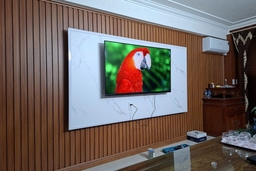
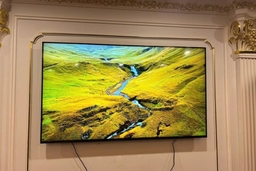
Với sự hỗ trợ của Chromecast và AirPlay 2, smart tivi Sony 4K 55 inch K-55S20M2 mang đến trải nghiệm chia sẻ hình ảnh từ điện thoại lên màn hình lớn vô cùng tiện lợi và hiện đại. Dù bạn sử dụng điện thoại Android hay iPhone, chỉ với vài thao tác đơn giản, mọi khoảnh khắc đáng nhớ đều có thể được trình chiếu rõ nét trên màn hình 55 inch sống động.