Cách giải phóng bộ nhớ tivi Sony giúp máy hết đơ, chạy mượt như mới mua
Tivi Sony sau một thời gian sử dụng thường có hiện tượng phản hồi chậm, mở YouTube mất nhiều thời gian, chuyển đổi ứng dụng bị đứng hình hoặc không thể cài đặt thêm phần mềm mới. Tình trạng này không chỉ ảnh hưởng đến trải nghiệm giải trí mà còn khiến nhiều người lầm tưởng tivi đã xuống cấp phần cứng. Trên thực tế, nguyên nhân có thể đến từ bộ nhớ lưu trữ bị đầy, dữ liệu ứng dụng tích tụ hoặc RAM bị chiếm dụng bởi các tiến trình chạy nền.
Vậy làm thế nào để giải phóng bộ nhớ tivi Sony, khắc phục tình trạng giật lag và giúp thiết bị hoạt động mượt mà hơn? Dưới đây là 5 cách đơn giản, dễ thực hiện tại nhà mà người dùng tivi Sony Android TV và Google TV nên biết.
1. Xóa bộ nhớ đệm Cache và dữ liệu ứng dụng trên tivi Sony
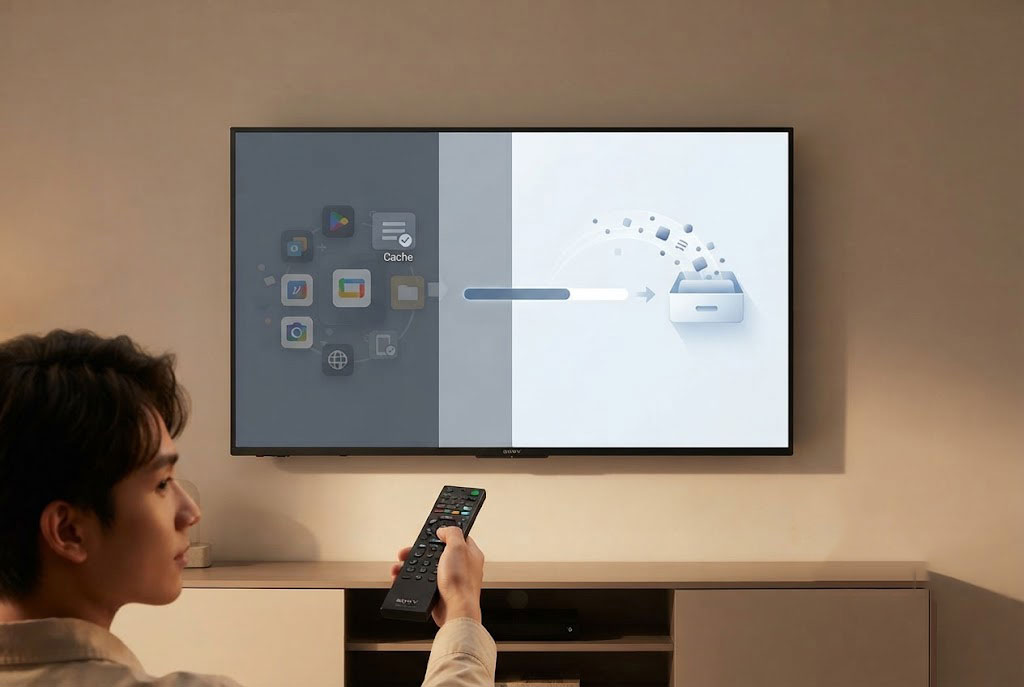
Trong quá trình sử dụng các ứng dụng như YouTube, Netflix, trình duyệt web hay những nền tảng xem phim trực tuyến, tivi Sony sẽ tự động lưu lại dữ liệu tạm thời, còn gọi là bộ nhớ đệm Cache. Những dữ liệu này giúp ứng dụng tải nội dung nhanh hơn trong các lần sử dụng tiếp theo.
Tuy nhiên, sau thời gian dài hoạt động, bộ nhớ đệm có thể tăng lên đáng kể, chiếm dụng không gian lưu trữ và khiến một số ứng dụng hoạt động thiếu ổn định. Vì vậy, xóa Cache là bước đầu tiên người dùng nên thực hiện khi tivi Sony có dấu hiệu chạy chậm.
Để thực hiện, bạn nhấn nút Cài đặt có biểu tượng bánh răng trên remote, sau đó truy cập mục Ứng dụng. Tiếp theo, chọn Xem tất cả ứng dụng, tìm đến những ứng dụng thường xuyên sử dụng hoặc có dung lượng dữ liệu lớn như YouTube, Netflix và trình duyệt web. Tại phần thông tin ứng dụng, chọn Xóa bộ nhớ đệm (Clear cache) và nhấn OK để xác nhận. Sau khi hoàn tất, bạn có thể khởi chạy lại ứng dụng để kiểm tra tốc độ phản hồi.
2. Gỡ bỏ ứng dụng không sử dụng để giải phóng dung lượng lưu trữ
Một trong những nguyên nhân phổ biến khiến bộ nhớ tivi Sony nhanh đầy là người dùng cài đặt quá nhiều ứng dụng nhưng ít khi sử dụng. Các trò chơi, ứng dụng xem truyền hình, nền tảng giải trí và phần mềm thử nghiệm có thể chiếm một phần đáng kể dung lượng lưu trữ bên trong.
Khi bộ nhớ trong gần cạn, hệ điều hành có thể gặp khó khăn trong việc cập nhật ứng dụng, lưu dữ liệu mới và vận hành các tác vụ cần thiết. Đây cũng là lý do tivi Sony có thể xuất hiện thông báo không đủ dung lượng hoặc mất nhiều thời gian khi mở phần mềm.
Để khắc phục, bạn truy cập Cài đặt, chọn Ứng dụng rồi vào Xem tất cả ứng dụng. Tại đây, hãy kiểm tra danh sách phần mềm đã cài đặt và lựa chọn những ứng dụng không còn nhu cầu sử dụng. Sau khi mở thông tin ứng dụng, nhấn Gỡ cài đặt (Uninstall) và xác nhận OK. Bạn nên ưu tiên gỡ các trò chơi có dung lượng lớn, ứng dụng xem phim trùng chức năng hoặc những phần mềm đã lâu không sử dụng.
3. Buộc dừng ứng dụng chạy ngầm để tivi Sony phản hồi nhanh hơn
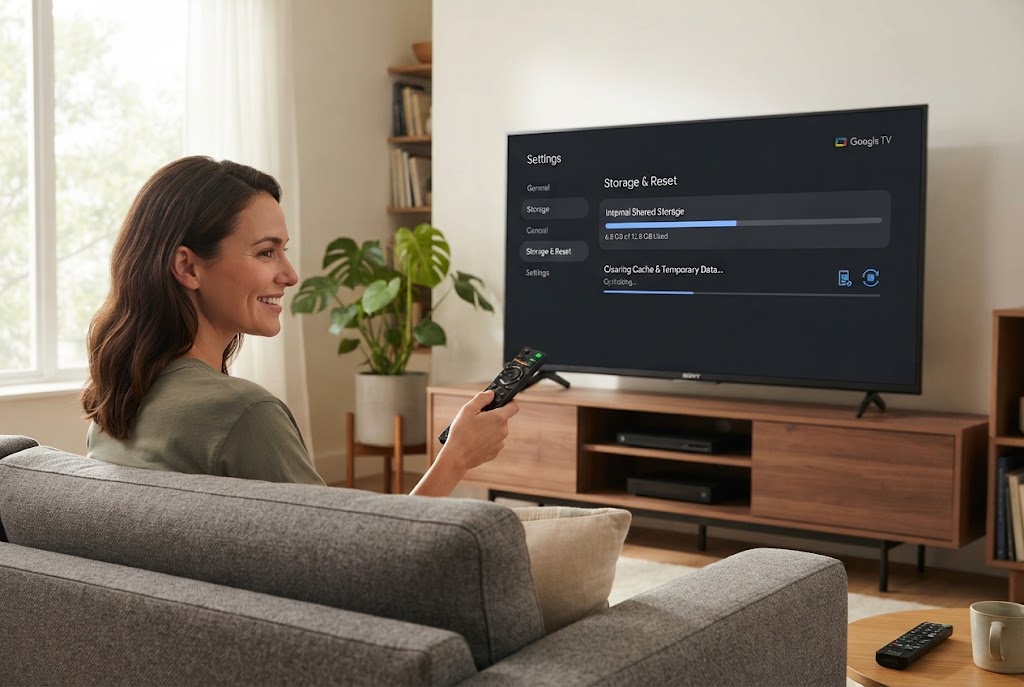
Bên cạnh bộ nhớ lưu trữ, RAM cũng đóng vai trò quan trọng đối với tốc độ xử lý của tivi Sony. Khi mở nhiều ứng dụng liên tục, đặc biệt là các trò chơi hoặc phần mềm giải trí có yêu cầu tài nguyên cao, một số tiến trình có thể tiếp tục hoạt động hoặc được hệ điều hành giữ lại trong bộ nhớ. Điều này có thể khiến tivi phản hồi chậm, chuyển đổi ứng dụng mất thời gian hoặc xuất hiện hiện tượng giật lag khi thao tác bằng remote.
Để giải phóng tài nguyên đang bị ứng dụng chiếm dụng, bạn có thể sử dụng tính năng Buộc dừng (Force stop). Trên giao diện Android TV hoặc Google TV tương thích, hãy vào Cài đặt, chọn Ứng dụng, sau đó mở danh sách ứng dụng đã cài đặt.
4. Mở rộng bộ nhớ tivi Sony bằng USB hoặc ổ cứng ngoài
Đối với những mẫu tivi Sony Android TV có dung lượng lưu trữ hạn chế, việc mở rộng bộ nhớ bằng USB là giải pháp đáng cân nhắc khi người dùng muốn cài đặt thêm ứng dụng hoặc trò chơi.
Trước tiên, hãy chuẩn bị USB chất lượng tốt, ưu tiên chuẩn USB 3.0 và dung lượng từ 16GB trở lên. Sau đó, cắm USB vào cổng tương thích trên tivi Sony và chờ hệ thống nhận diện thiết bị. Nếu mẫu tivi hỗ trợ tính năng bộ nhớ thiết bị, màn hình có thể hiển thị tùy chọn thiết lập USB làm bộ nhớ lưu trữ trong.
Bạn chọn Thiết lập làm bộ nhớ lưu trữ thiết bị (Set up as device storage), sau đó thực hiện định dạng theo hướng dẫn trên màn hình. Khi hoàn tất, một số mẫu tivi cho phép di chuyển ứng dụng tương thích từ bộ nhớ trong sang USB để giải phóng dung lượng.
Tuy nhiên, người dùng cần đặc biệt lưu ý rằng không phải mọi tivi Sony Android TV hoặc Google TV đều hỗ trợ sử dụng USB làm bộ nhớ trong. Khả năng này phụ thuộc vào model, phiên bản hệ điều hành và chính sách của nhà sản xuất. Một số thiết bị chỉ cho phép USB lưu trữ nội dung đa phương tiện hoặc dữ liệu nhất định, không thể chuyển ứng dụng sang thiết bị ngoài.
5. Khôi phục cài đặt gốc tivi Sony khi các cách khác không hiệu quả
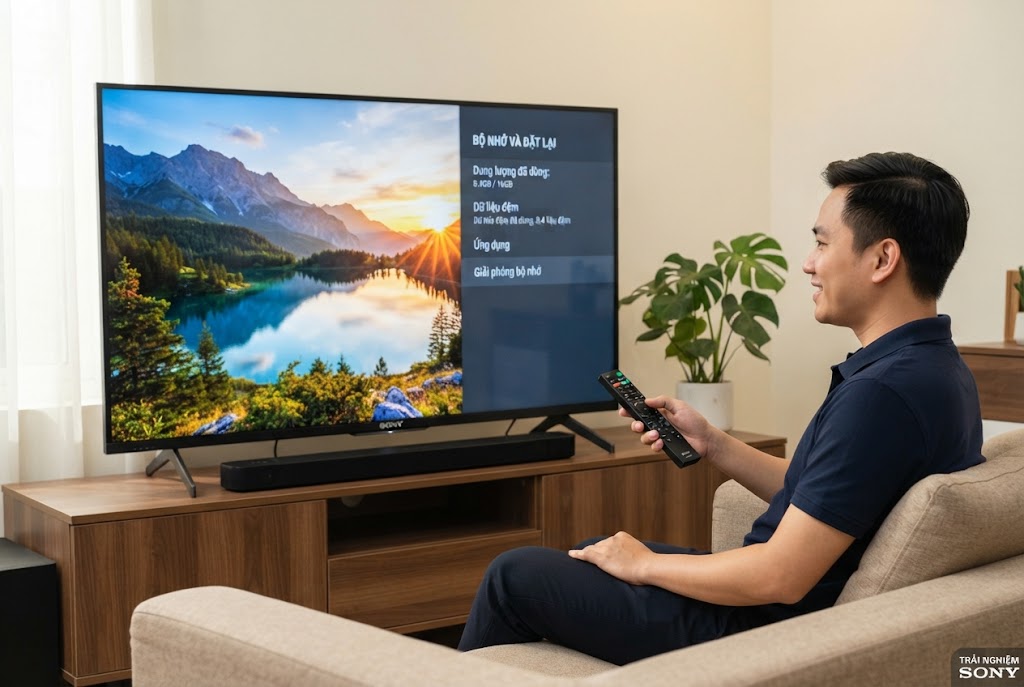
Nếu đã xóa Cache, gỡ ứng dụng không cần thiết và xử lý các tiến trình chạy nền nhưng tivi Sony vẫn thường xuyên bị đơ, khôi phục cài đặt gốc là phương án có thể cân nhắc. Đây là giải pháp đưa tivi trở về trạng thái thiết lập ban đầu, xóa ứng dụng đã cài đặt, tài khoản Google, dữ liệu người dùng và các cấu hình cá nhân. Thao tác này có thể xử lý những lỗi phần mềm hoặc xung đột dữ liệu mà các phương pháp thông thường chưa khắc phục được.
Trên nhiều mẫu tivi Sony, bạn có thể vào Cài đặt, chọn Hệ thống hoặc Tùy chọn thiết bị, sau đó truy cập Giới thiệu và chọn Đặt lại. Tiếp theo, nhấn Thiết lập lại dữ liệu ban đầu (Factory reset), chọn Xóa mọi thứ và xác nhận theo hướng dẫn.
Tên gọi cũng như đường dẫn menu có thể khác nhau giữa các dòng Android TV và Google TV. Vì vậy, nếu không tìm thấy đúng mục cài đặt, bạn nên tham khảo hướng dẫn dành riêng cho model tivi đang sử dụng.
Kết luận
Giải phóng bộ nhớ tivi Sony là việc nên thực hiện định kỳ để duy trì khả năng phản hồi và trải nghiệm giải trí ổn định. Trong đó, xóa bộ nhớ đệm, gỡ ứng dụng không cần thiết và buộc dừng phần mềm chạy ngầm là những giải pháp đơn giản nên ưu tiên trước khi sử dụng các phương án can thiệp sâu hơn.
Nếu tivi hỗ trợ, USB có thể giúp mở rộng không gian lưu trữ ứng dụng. Trong trường hợp lỗi phần mềm kéo dài, khôi phục cài đặt gốc sẽ là bước xử lý cuối cùng trước khi cần kiểm tra kỹ thuật.